小易
小易是 XTerminal 内置的 AI 助手,可以帮助你解答技术问题、编写命令、解释代码和诊断错误。它也可以结合当前终端或选定的服务器使用工具,但工具操作仍受当前模式和确认流程限制。
功能概述
| 功能 | 说明 |
|---|---|
| 智能对话 | 自然语言交流,解答技术问题 |
| 命令生成 | 根据描述生成 Shell 命令 |
| 代码解释 | 解释代码片段的含义和用法 |
| 错误诊断 | 分析错误信息,提供解决方案 |
| 扩展思考 | 为支持的模型配置更深入的推理预算 |
| 工具协作 | 在允许的范围内读取上下文、检查状态或辅助终端操作 |
打开小易
有多种方式打开小易对话:
方式一:全局工具入口
在应用全局工具导航中点击 AI 助手 图标打开对话面板。工作区中如果没有显示该入口,可以从工具入口或布局配置中恢复。
方式二:右键菜单
在终端中:
- 选中要询问的文本(命令、错误信息等)。
- 右键选择 选中文本 > 咨询 AI 助手。
- 小易会自动分析选中内容。

截图中的终端输出、AI 排查建议和服务器监控数据均来自一次真实的只读演示;菜单中还可以继续选择翻译、网页搜索或把选中文本发回终端。
方式三:工具页面
在应用全局导航中点击 工具 图标进入工具页,页面默认显示 AI 助手 对话;也可以直接从工具页切换到命令搜索和密钥与密码等工具。
对话界面


界面组成
| 区域 | 说明 |
|---|---|
| 会话列表 | 查看和切换历史对话 |
| 对话区域 | 查看回答、思考过程和工具结果 |
| 输入框 | 输入问题并发送 |
| 工具栏 | 新建对话、清空上下文和导出会话 |
聊天、自动协助和手动确认
对话输入框中的工具使用设置控制本次对话是否允许使用工具,以及工具操作是否需要逐步确认:
| 模式 | 说明 | 适用场景 |
|---|---|---|
| 聊天(Chat) | 先分析,再使用允许的只读工具;不直接执行写入操作 | 问答、学习、排障分析 |
| 自动协助(Agent) | 可结合上下文分步骤分析,并使用工具辅助操作 | 需要多步骤处理的问题 |
| 手动确认 | 每一步工具操作都先等待确认 | 生产环境和高风险操作 |
关闭工具使用后,小易只提供对话、解释和建议,不会直接操作终端。自动协助(Agent)也不会因为启用就绕过终端或服务器确认;涉及命令执行时,会展示目标、命令、执行原因和风险提示。
手动确认
涉及命令时,确认流程可能提供以下操作:
| 操作 | 说明 |
|---|---|
| 填充 | 将命令填入终端输入区,不发送回车 |
| 回车执行 | 将命令提交到当前终端执行 |
| 执行 | 在工具结果中继续执行允许的操作 |
| 取消或跳过 | 放弃当前操作或跳过当前目标 |
生产环境建议使用手动确认,并逐条检查目标、命令参数和输出。
多目标操作
需要处理多台服务器时,可以在输入框中选择执行目标。界面会显示目标数量、每个目标的执行状态和输出摘要;批量执行前应确认服务器范围,避免把测试命令发送到生产环境。
基本操作
| 操作 | 方式 |
|---|---|
| 发送消息 | 输入框提示的发送键,默认 Enter |
| 编辑并提交消息 | Ctrl+Enter |
| 新建对话 | 点击新建对话按钮 |
| 切换对话 | 点击会话列表中的项目 |
| 删除对话 | 在会话列表中使用删除操作 |
| 清空上下文 | 点击清空上下文,开始新的话题 |
导出会话
会话列表或对话工具栏提供 导出 操作,可以将当前会话保存为:
| 格式 | 适用场景 |
|---|---|
Markdown (.md) | 保留标题、代码块和对话结构,适合归档到笔记 |
纯文本 (.txt) | 适合复制到其他工具或进行简单文本处理 |
导出内容可能包含服务器地址、命令、错误信息和文件路径。保存或分享前请检查并移除密码、令牌、内部地址和敏感输出。
使用场景
场景一:命令生成
问:如何查找当前目录下 7 天内修改过的 log 文件?
小易回答:
find . -name "*.log" -mtime -7
并解释各参数含义。
场景二:代码解释
问:这段命令是什么意思?
awk '{sum+=$1} END {print sum}' file.txt
小易回答:这是一个 awk 命令,用于计算文件第一列数值的总和。
场景三:错误诊断
问:执行 SSH 连接时报错 Permission denied (publickey)。
小易会结合错误内容解释认证失败的常见原因,并给出检查公钥、私钥和服务器权限的建议。
场景四:系统运维
问:如何查看 Linux 系统的内存使用情况?
小易可以给出 free -h、/proc/meminfo 和进程排序等命令,并说明适用场景。
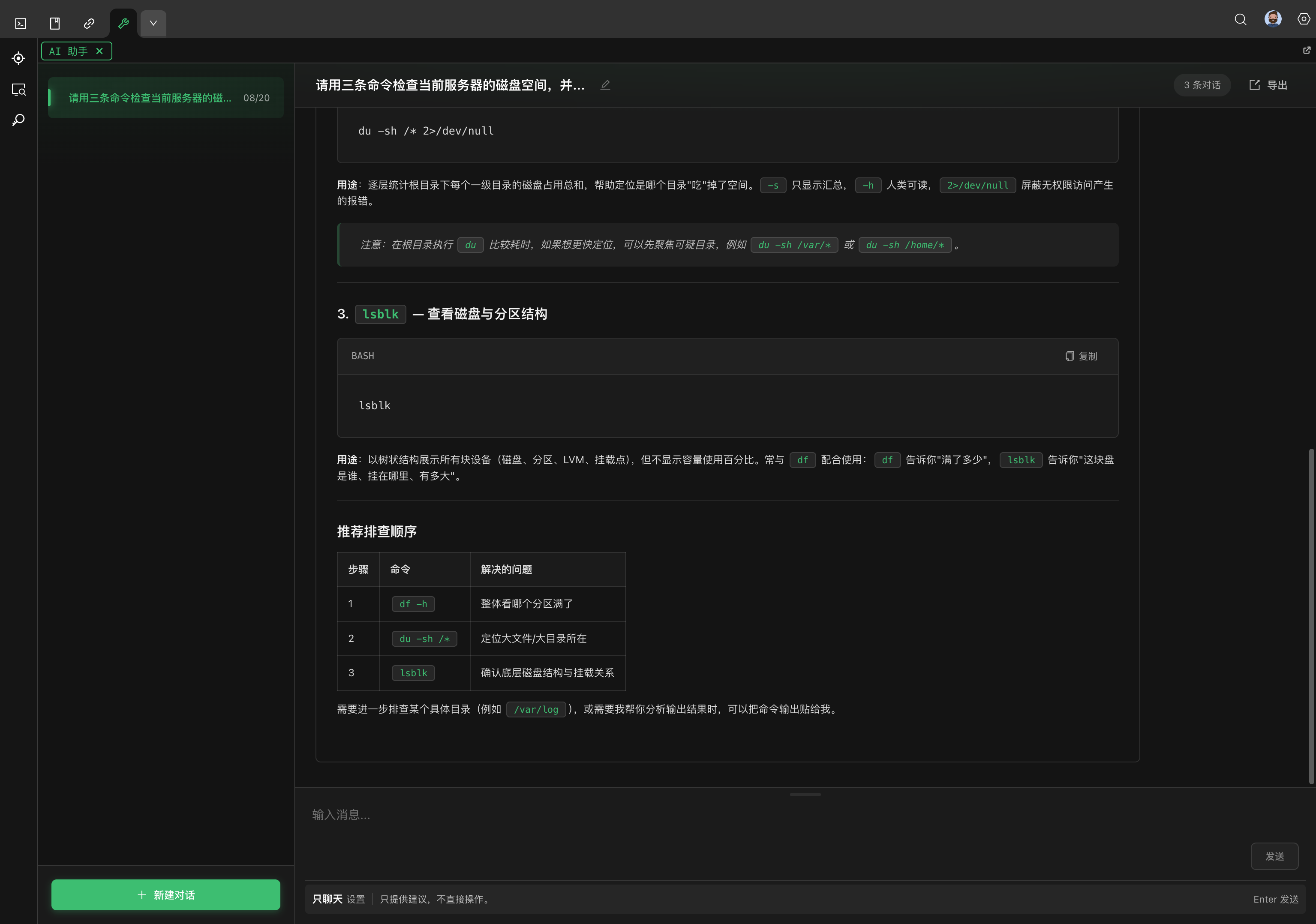
以下是小易分析系统状态的示例:

扩展思考
扩展思考用于为支持的模型提供更大的推理预算。思考越深入,回答通常越详尽,但耗时和消耗也可能增加;最终是否生效还取决于当前模型和接口。
启用方式
设置路径:设置 > AI 助手 > 高级配置 > 扩展思考。
可以选择简略、标准或深度三档思考。不同提供商和模型的支持范围可能不同。
开启后,支持的响应会显示可折叠的 思考过程 区域,然后给出最终答案。展示内容和粒度由当前模型决定。
上下文管理
连续对话
小易会使用当前对话中的消息作为上下文,你可以围绕同一个目标连续追问。服务器地址、命令和错误输出也可能成为上下文的一部分。
清空上下文
切换话题时建议:
- 点击对话区域的 清空上下文。
- 或新建一个对话。
这样可以减少前一个问题的约束影响新问题。对话过长时,也应主动总结目标、环境和限制条件。
配置选项
设置路径:设置 > AI 助手 > 基础配置。
| 配置 | 说明 |
|---|---|
| 配置来源 | 使用系统云端,或使用 Pro 可用的 Anthropic/OpenAI 兼容接口 |
| API 密钥、接口地址、模型 | 自定义接口模式下使用,并支持连接测试 |
| 聊天 / 自动协助 / 手动确认 | 控制本次对话是否使用工具以及工具是否逐步确认 |
| 系统规则 | 加入模型上下文开头的持久指导 |
| 扩展思考 | 开关以及简略、标准、深度三档思考预算 |
API 密钥只保存在当前设备,不要写入笔记、导出文件或截图。使用自定义接口时,对话上下文会发送给选定的服务商,请先确认数据处理和合规范围。
最佳实践
提问技巧
| 技巧 | 示例 |
|---|---|
| 明确目标 | “如何用 awk 统计文件行数”优于“awk 怎么用” |
| 提供上下文 | “在 CentOS 7 上安装 Docker”优于“安装 Docker” |
| 说明约束 | “不使用 root 权限” |
| 给出示例 | 描述期望输入、输出或类似效果 |
结合终端使用
- 遇到不熟悉的命令,选中后使用右键菜单 选中文本 > 咨询 AI 助手。
- 命令执行报错时,复制错误信息并确认其中是否包含敏感数据,再发送给小易。
- 需要批量操作时,先让小易生成方案,再人工确认目标和命令。
- 需要学习新工具时,让小易解释命令参数和风险。
安全提示
小易生成的命令执行前请仔细检查:
- 确认目标服务器和工作目录符合预期。
- 特别注意
rm -rf、dd、chmod 777等高风险操作。 - 生产环境操作前先在测试环境验证。
- 涉及密码、令牌和内部地址的输入或输出要先脱敏。
常见问题
小易响应慢
- 检查网络连接和当前 AI 接口状态。
- 关闭扩展思考或降低思考深度可减少等待。
- 复杂问题和多目标工具调用需要更多处理时间。
回复被截断
- 将复杂问题拆分为多个小问题。
- 检查当前模型和接口是否有输出长度限制。
- 先要求小易总结,再继续追问细节。
回答不准确
- 提供更详细的问题描述、系统版本和约束条件。
- 清空上下文后重新提问。
- 设置更明确的系统规则或切换模型。
上下文不符合预期
- 检查是否切换到了新的对话。
- 清空上下文后重新提问。
- 对话过长时主动总结关键约束和目标。
下一步
- AI 命令辅助 - 终端中的 AI 补全和
??快捷触发 - AI 助手与 MCP 配置 - AI 来源、模型和 MCP 配置
- MCP 服务 - 向外部客户端提供授权工具
- 服务器监控 - 监控服务器状态