连接中心
连接中心是 XTerminal 管理所有远程连接的核心界面。本文介绍连接中心的功能布局和基本操作。
界面概览
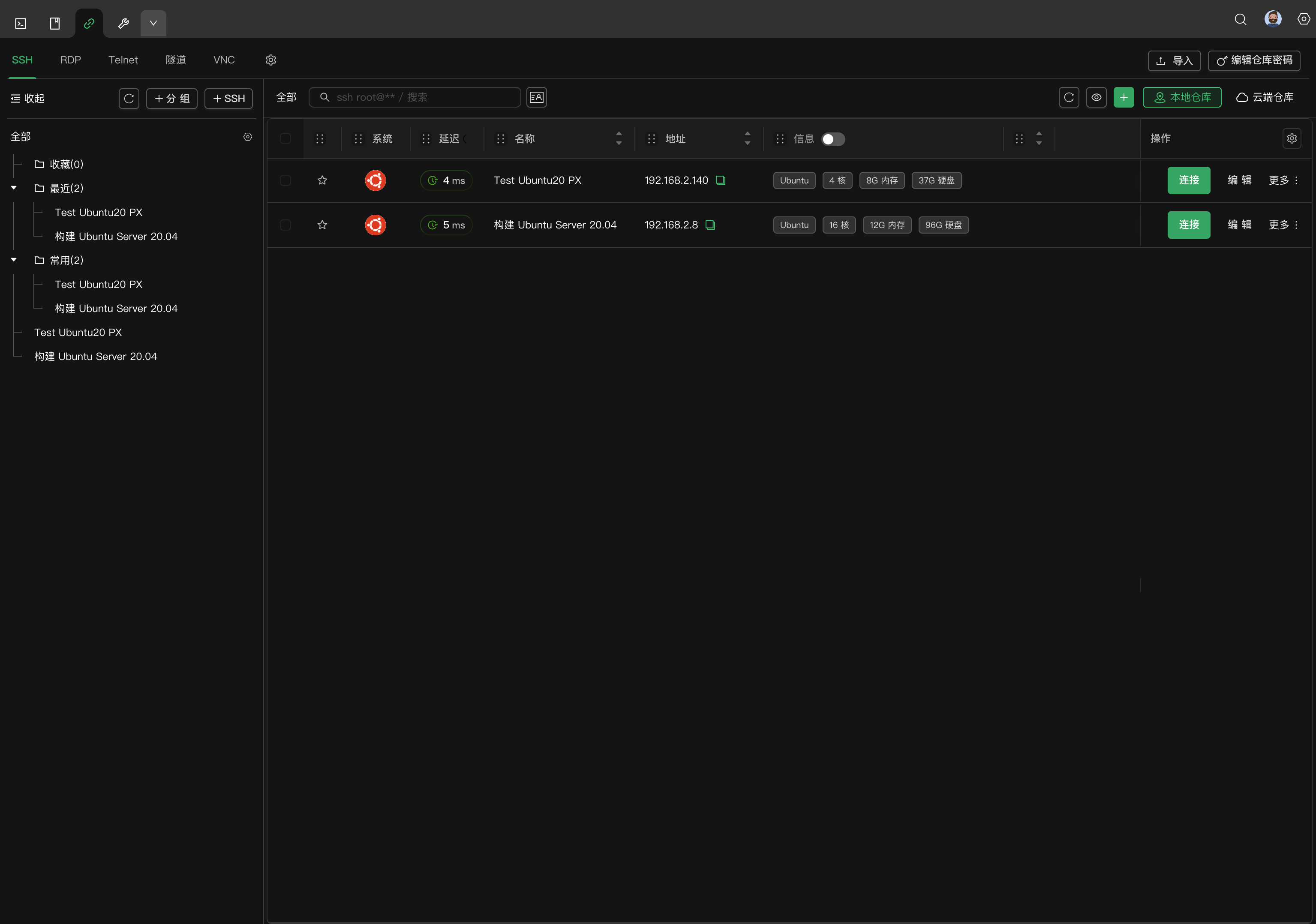
连接中心由以下区域组成:
| 区域 | 位置 | 功能 |
|---|---|---|
| 协议标签 | 顶部 | 切换不同协议类型:SSH、RDP、Telnet、隧道、VNC |
| 分组面板 | 左侧 | 显示快捷视图和分组树结构,筛选连接 |
| 连接列表 | 右侧 | 展示当前分组下的所有连接 |
| 工具栏 | 列表上方 | 搜索、新建、刷新、仓库切换等操作 |
协议类型
XTerminal 支持以下远程连接协议:
| 协议 | 用途 | 默认端口 |
|---|---|---|
| SSH | 安全远程终端,最常用的服务器管理方式 | 22 |
| RDP | Windows 远程桌面连接 | 3389 |
| Telnet | 传统远程终端协议(不加密) | 23 |
| 隧道 | SSH 端口转发,包括本地/远程/动态转发 | - |
| VNC | 跨平台图形远程控制 | 5900 |
点击顶部标签可在不同协议间切换,每种协议的连接独立管理。
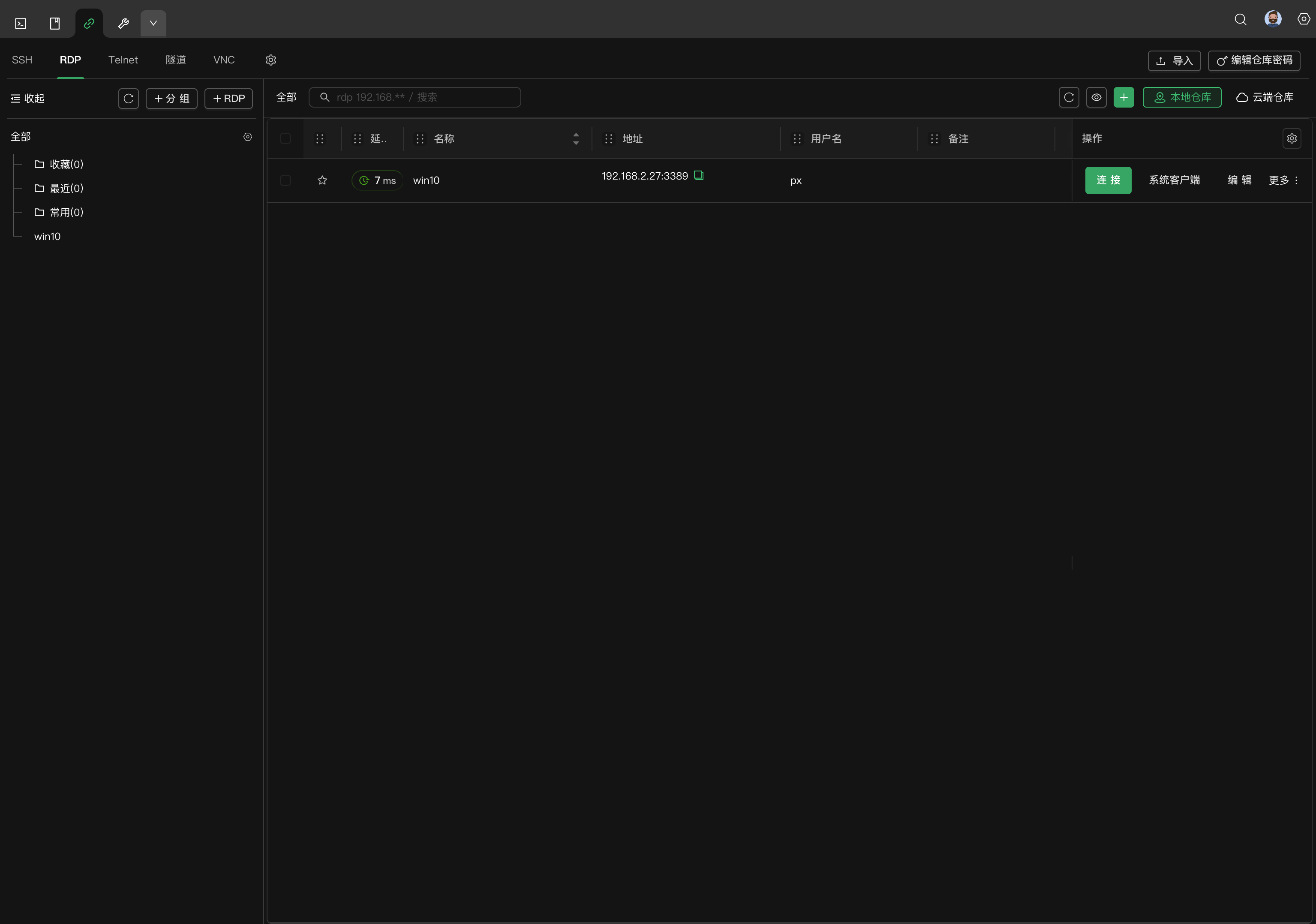
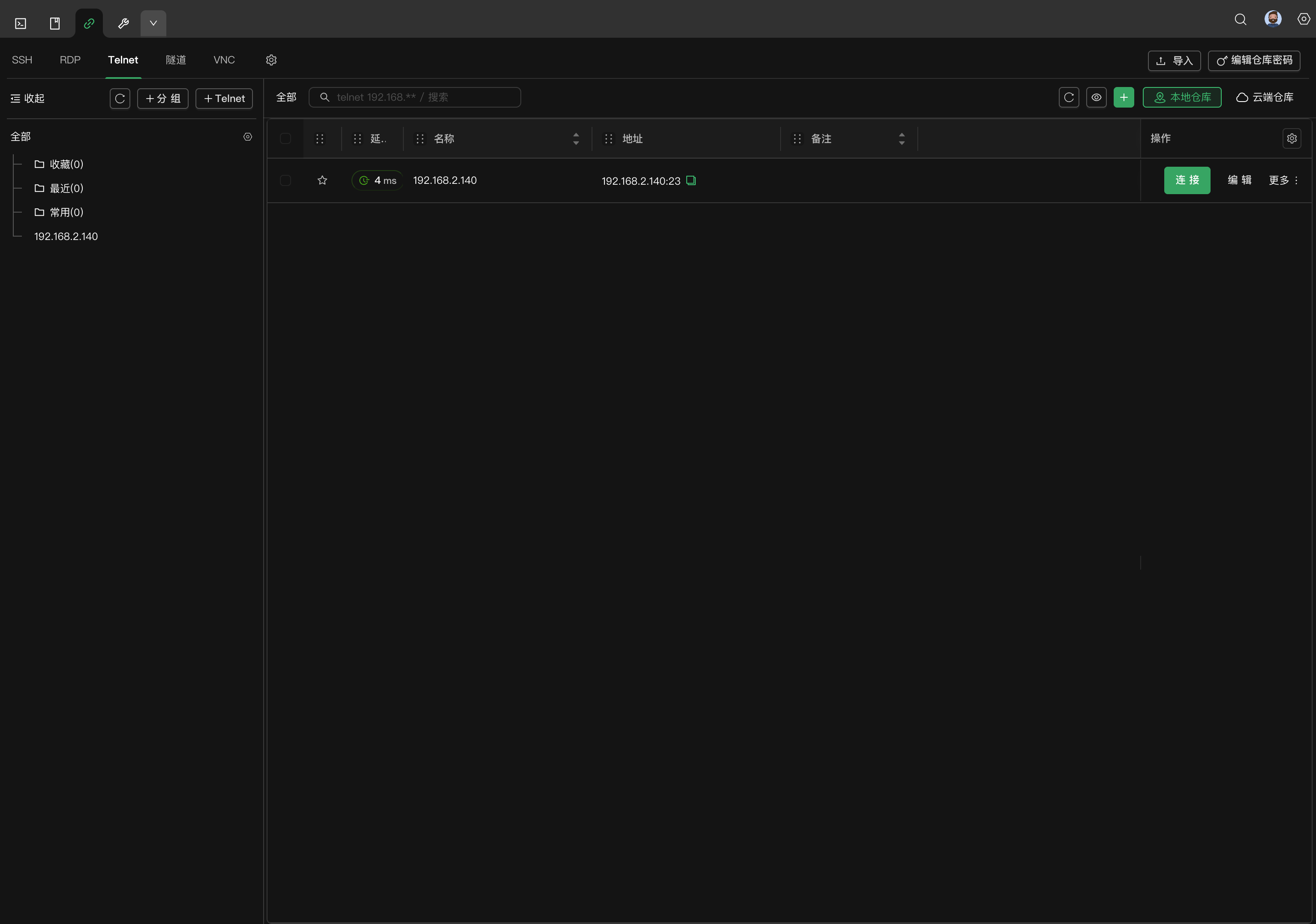
管理协议显示
如果你只使用其中一部分协议,可以点击连接中心的 管理协议:
- 显示或隐藏协议页签。
- 拖拽调整协议显示顺序。
- 至少保留一个可见协议。
- 隐藏协议不会删除已有数据,只是不在连接中心和全局搜索中显示。
本地仓库与云端仓库
XTerminal 提供两种数据存储方式:
本地仓库
- 数据保存在本机,不需要网络连接
- 无需登录账号即可使用
- 适合单设备使用或对数据安全性有特殊要求的场景
- 支持导入导出功能
云端仓库
- 数据加密存储在云端服务器
- 需要登录 XTerminal 账号
- 支持多设备同步,任意设备修改自动同步
- 自动备份,数据更安全
切换方法:点击工具栏右侧的 本地仓库 或 云端仓库 按钮即可切换。当前选中的仓库会高亮显示。
快捷视图
连接中心左侧会在真实分组前显示快捷视图:
| 视图 | 说明 |
|---|---|
| 全部 | 按真实分组浏览当前协议的全部连接 |
| 收藏 | 显示手动加入收藏的连接 |
| 最近 | 显示最近发起过连接的条目,按最近使用时间排序 |
| 常用 | 显示近 10 天连接次数较高的条目 |
快捷视图是独立的浏览入口,不会创建真实分组,也不会改变连接所属分组。点击任意真实分组会回到分组浏览模式。
收藏、最近和常用视图会保存各自的显示状态。可以按需要调整顺序、固定或隐藏条目;删除连接后,快捷视图会自动清理失效引用。快捷视图状态按协议仓库保存,不会把 SSH 的排序状态带到 RDP 或其他协议。
收藏连接
在连接列表中点击星标可加入或取消收藏。收藏只影响当前设备上的快捷访问,不会修改连接配置本身。
连接列表
列表字段
连接列表默认显示以下字段:
| 字段 | 说明 |
|---|---|
| 系统 | 服务器操作系统图标(自动检测) |
| 延迟 | 与服务器的网络延迟(毫秒) |
| 名称 | 连接的显示名称 |
| 地址 | 服务器 IP 地址或域名 |
| 信息 | 服务器基本信息(CPU、内存、磁盘等) |
| 备注 | 用户添加的备注说明 |
不同协议的列会有所差异。例如 VNC 会显示用户名和显示模式,隧道会显示转发映射。
自定义显示列
点击列表右上角的设置图标,可以自定义显示哪些列:
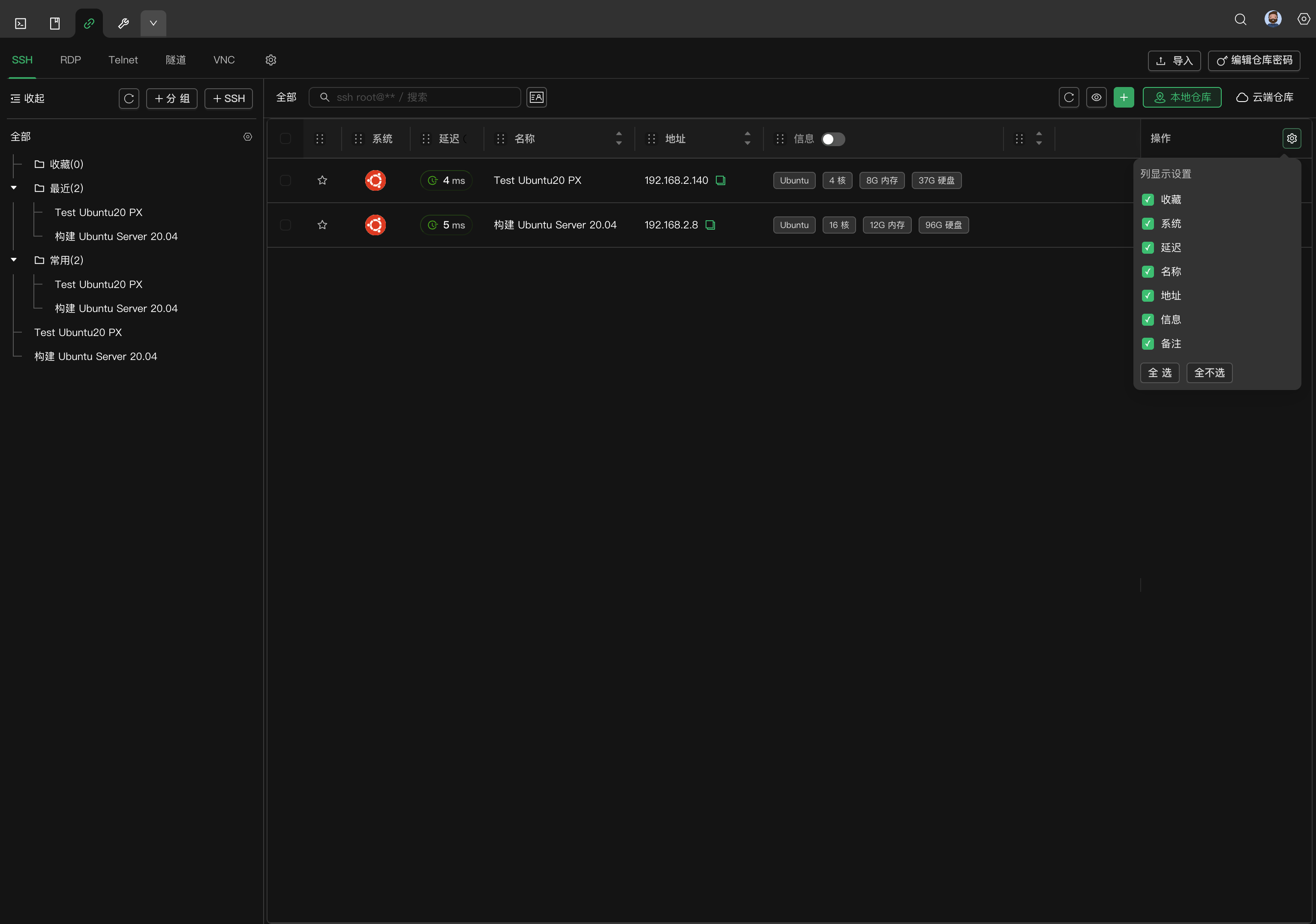
- 勾选或取消勾选来控制列的显示
- 点击 全选 显示所有列
- 点击 全不选 隐藏所有可选列
列排序
点击列标题可按该列排序:
- 第一次点击:升序排列
- 第二次点击:降序排列
- 第三次点击:取消排序
调整列宽
将鼠标移到列标题分隔线上,拖动可调整列宽。
列显示、顺序和宽度会按协议仓库保存。不同协议提供的字段不同,RDP、VNC、Telnet 和端口转发不应按 SSH 的列集合理解。
连接操作
发起连接
有多种方式连接到服务器:
- 双击:在连接列表中双击连接项
- 右键菜单:右键点击连接,选择 连接
- 连接按钮:点击连接行右侧的 连接 按钮
更多操作
点击连接行右侧的 更多 按钮,或右键点击连接,可以看到更多操作选项:
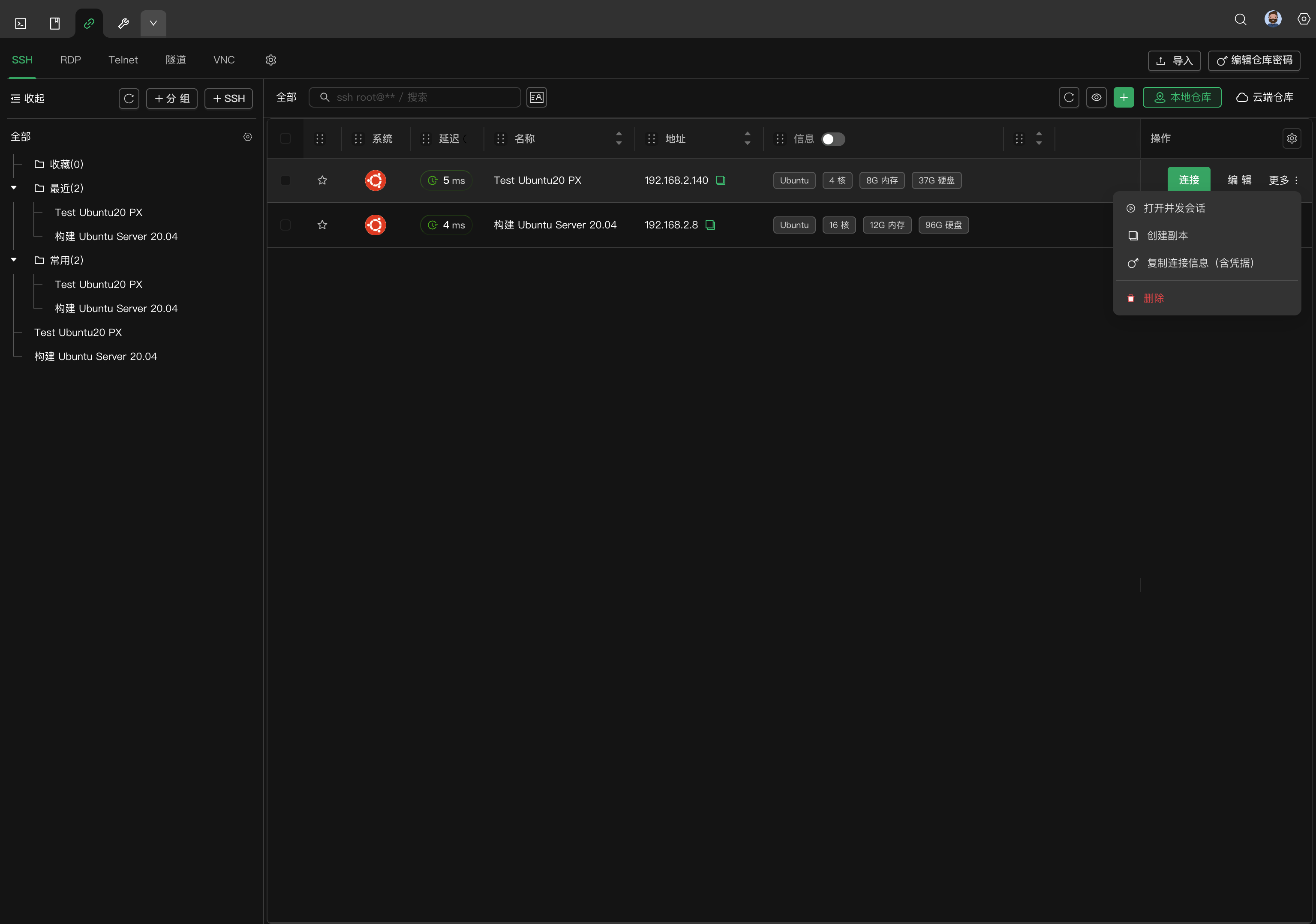
| 操作 | 说明 |
|---|---|
| 复制 | 创建连接的副本 |
| 打开并发会话框 | 打开多机并发执行命令的窗口 |
| 删除 | 删除该连接 |
批量操作
在连接列表中勾选多个连接后,工具栏会显示批量操作按钮:
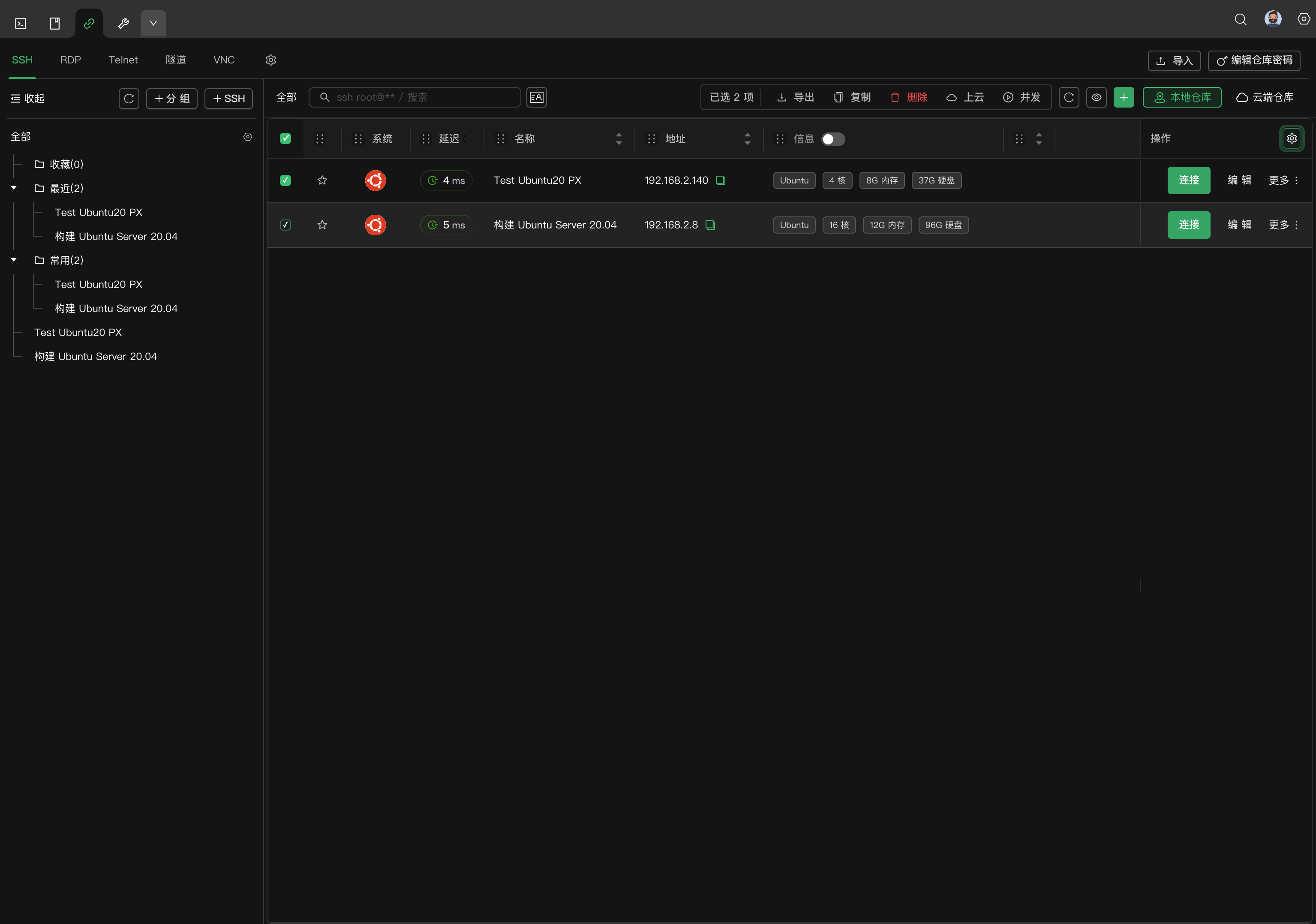
| 操作 | 说明 |
|---|---|
| 复制到剪贴板 | 将选中连接的配置复制到剪贴板,可粘贴到其他应用 |
| 复制副本 | 在当前仓库中创建选中连接的副本 |
| 删除 | 批量删除选中的连接 |
| 复制到云端 | 将本地连接复制到云端仓库(仅本地仓库可用,按钮也可能显示为“上云”) |
| 并发会话 | 对选中的多台服务器同时执行命令 |
列表支持 Shift 连续选择,也支持 Cmd/Ctrl + 点击 追加或取消选择。
搜索连接
在工具栏的搜索框中输入关键词,可快速筛选连接:
- 支持按名称、地址、备注等字段搜索
- 搜索实时生效,无需按回车
- 在真实分组模式下,可在 当前组 和 全局 范围之间切换
- 在收藏、最近、常用视图中,搜索直接作用于当前快捷视图结果
- 清空搜索框可显示全部连接
刷新列表
点击工具栏的刷新按钮可重新加载连接列表:
- 本地仓库:从本地数据库重新读取
- 云端仓库:从服务器同步最新数据