终端设置
本文介绍 XTerminal 的终端相关设置,包括基础配置、AI 模式、命令提示、终端配色、会话记录、高级配置和自定义高亮。
设置路径:设置 > 通用终端
基础配置
终端的字体和显示参数配置。
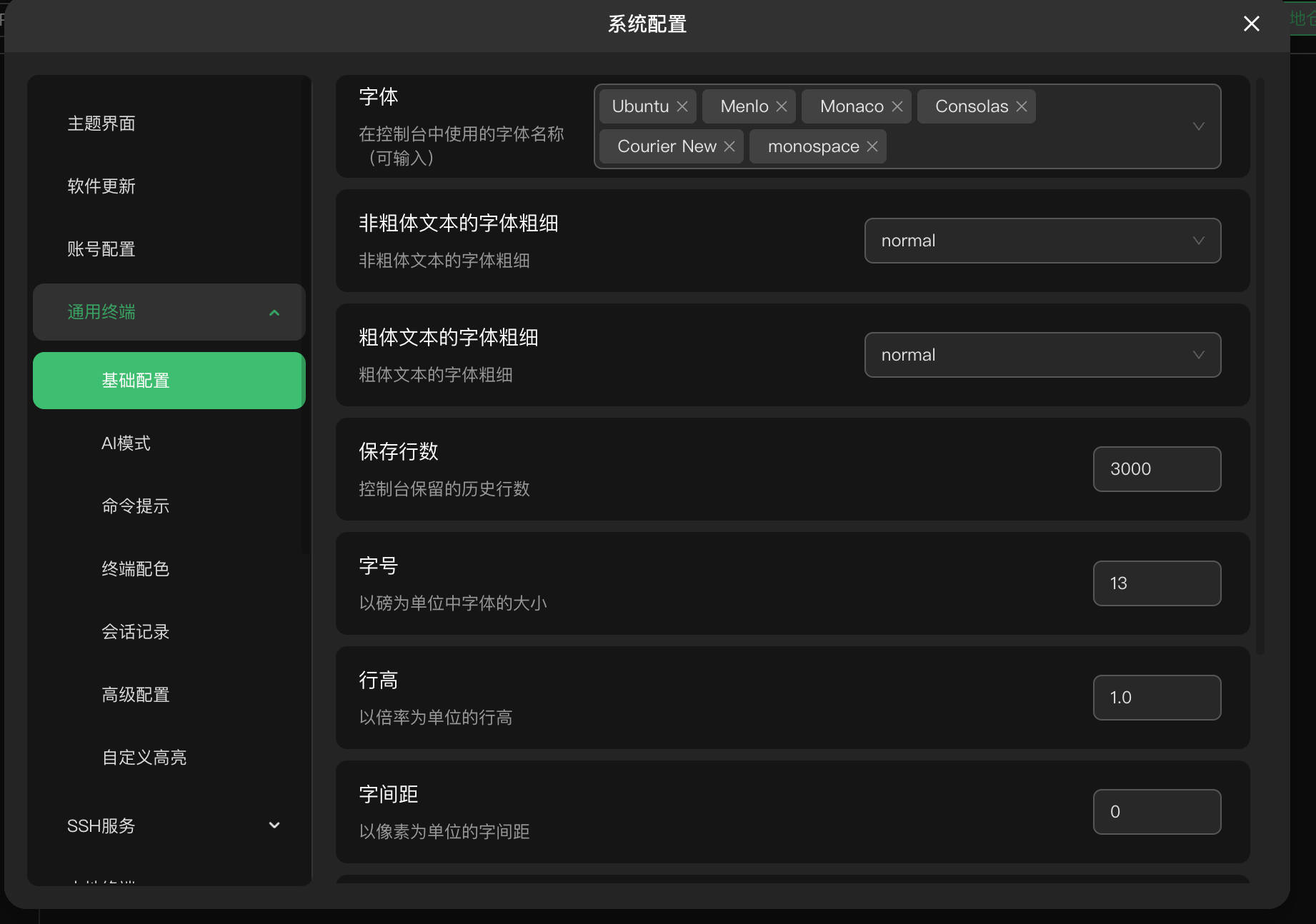
字体
设置终端使用的字体。支持多字体回退,当首选字体不包含某个字符时,会依次尝试后续字体。
推荐的等宽字体:
- Ubuntu Mono
- Menlo
- Monaco
- Consolas
- Courier New
- monospace
点击字体标签上的 × 可移除该字体,点击输入框可添加新字体。
非粗体文本的字体粗细
设置普通文本的字体粗细:
| 选项 | 说明 |
|---|---|
| normal | 正常粗细(默认) |
| lighter | 较细 |
| bold | 粗体 |
粗体文本的字体粗细
设置粗体文本的字体粗细,选项同上。
保存行数
设置终端缓冲区保留的历史行数,用于回滚查看历史输出。默认 3000 行。
设置较大的值会占用更多内存,一般情况下 3000 行足够使用。
字号
设置终端字体大小,以磅为单位。默认 13。
行高
设置行高倍率。默认 1.0,增大该值可增加行间距。
字间距
设置字符间距,以像素为单位。默认 0。
光标闪动
控制终端光标是否闪烁。
| 状态 | 说明 |
|---|---|
| 开启 | 光标闪烁,便于定位 |
| 关闭 | 光标静止 |
光标样式(活动态)
设置终端获得焦点时光标的显示样式:
| 样式 | 说明 |
|---|---|
| block | 方块光标(默认) |
| underline | 下划线光标 |
| bar | 竖线光标 |
光标样式(非活动态)
设置终端失去焦点时光标的显示样式:
| 样式 | 说明 |
|---|---|
| outline | 空心方块(默认) |
| block | 实心方块 |
| underline | 下划线 |
| bar | 竖线 |
| none | 隐藏光标 |
AI 模式
AI 辅助功能设置。
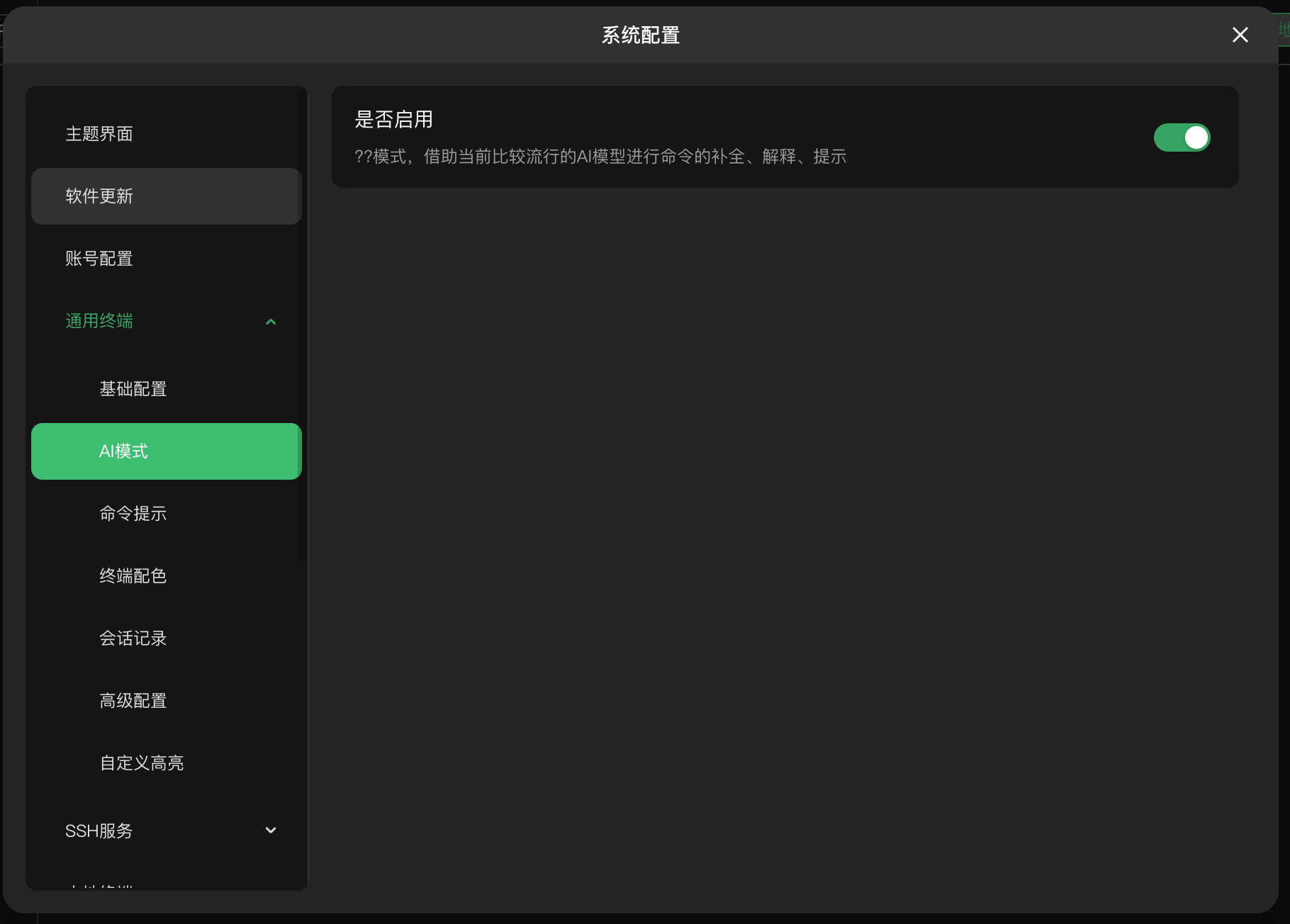
是否启用
开启后,借助 AI 模型进行命令的补全、解释和提示。
此功能需要网络连接,使用当前流行的 AI 模型提供智能提示。
命令提示
命令自动补全功能配置。
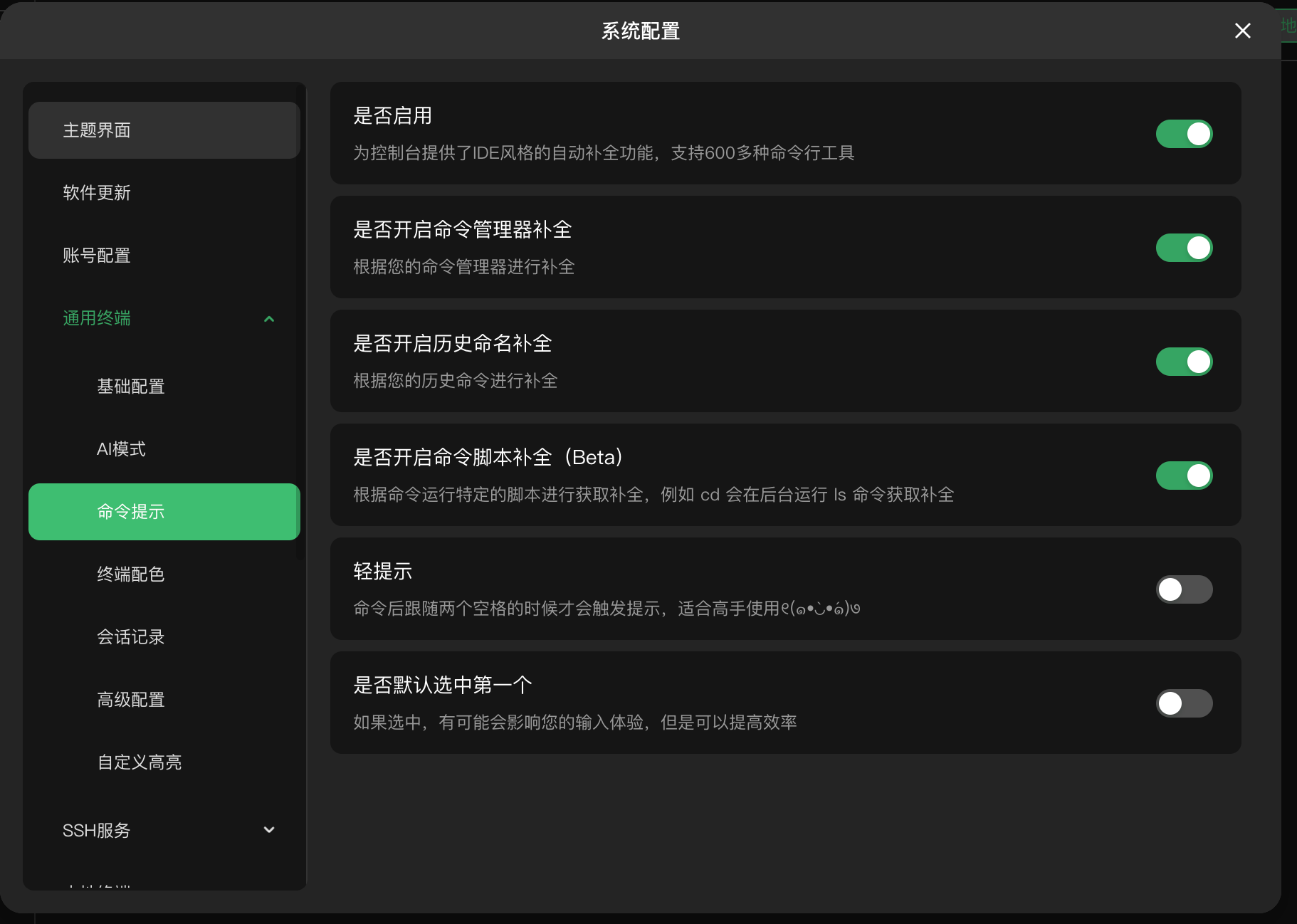
是否启用
开启后,为终端提供 IDE 风格的自动补全功能,支持 600 多种命令行工具。
是否开启命令管理器补全
根据命令管理器中保存的快速命令进行补全提示。当你输入命令时,会从你自定义的快速命令库中匹配相关建议。
是否开启历史命名补全
根据您的历史命令进行补全提示,让常用命令更容易输入。
是否开启命令脚本补全(Beta)
根据命令运行的特定脚本进行获取补全。例如在后台运行 ls 命令来补全 cd 的目录参数。
轻提示
开启后,命令后跟随两个空格时才会触发提示。适合熟练用户使用。
是否默认选中第一个
如果选中,补全列表的第一项会自动选中。可以提高效率,但可能会影响输入体验。
终端配色
终端颜色主题设置。
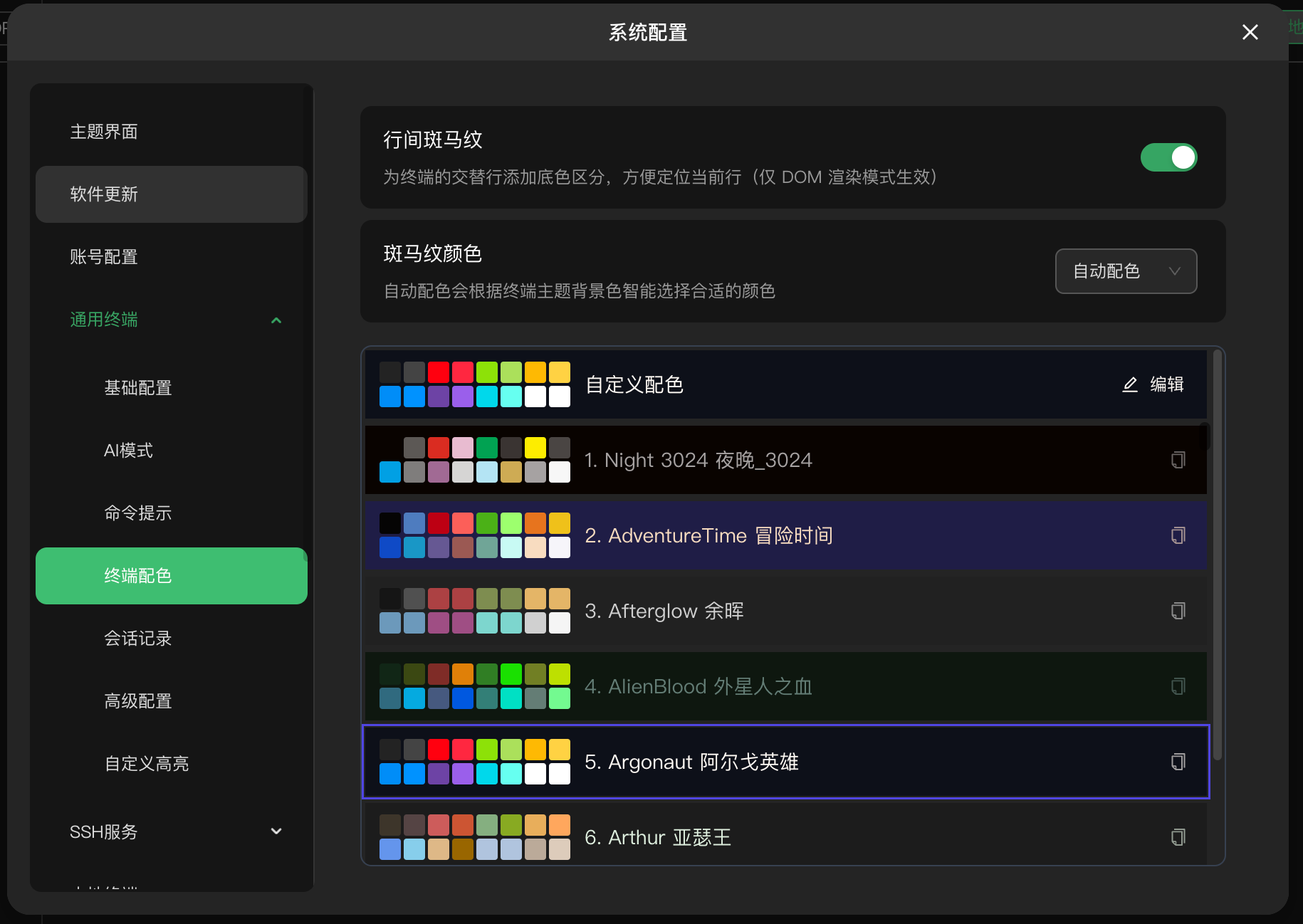
行间斑马纹
开启后,为终端的交替行添加底色区分,方便定位当前行。
仅在 DOM 渲染模式下生效。
斑马纹颜色
设置斑马纹的颜色:
| 选项 | 说明 |
|---|---|
| 自动配色 | 根据终端主题背景色智能选择合适的颜色 |
| 自定义颜色 | 手动指定颜色 |
终端主题列表
提供丰富的终端配色主题,包括:
- 自定义配色:可点击「编辑」按钮自定义颜色
- 预设主题:Night 3024、AdventureTime、Afterglow、AlienBlood、Argonaut、Arthur 等数十种主题
点击主题可预览效果,点击复制图标可复制主题配置。
会话记录
终端会话录制与回放设置。
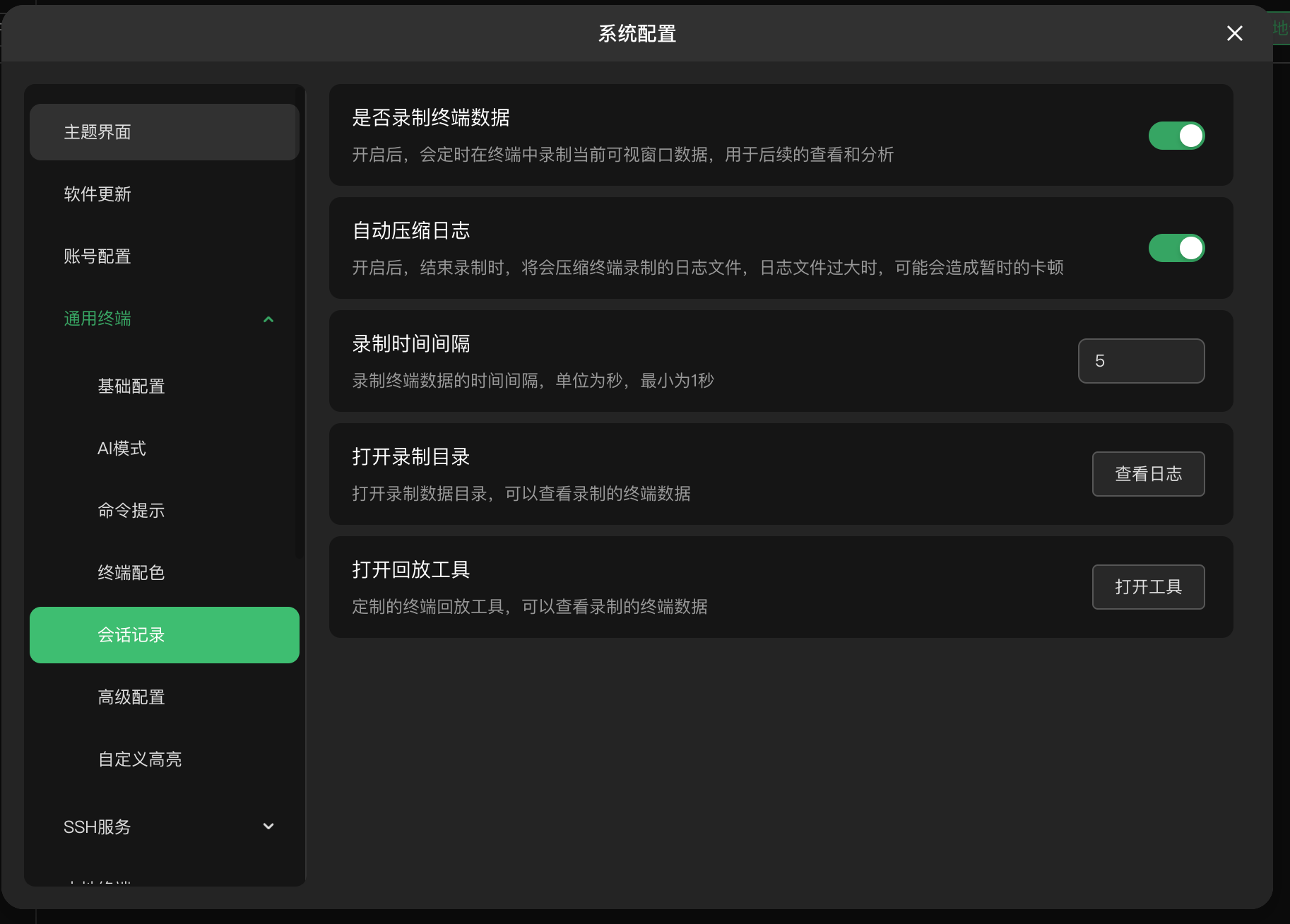
是否录制终端数据
开启后,会定时录制终端中的可视窗口数据,用于后续的查看和分析。
自动压缩日志
开启后,结束录制时会压缩终端录制的日志文件。
日志文件过大时,可能会造成短暂的卡顿。
录制时间间隔
设置录制终端数据的时间间隔,单位为秒,最小为 1 秒。默认 5 秒。
打开录制目录
点击「查看日志」按钮可打开录制数据的存储目录,查看录制的终端数据文件。
打开回放工具
点击「打开工具」按钮可打开定制的终端回放工具,回放查看录制的终端数据。
高级配置
终端高级设置选项。
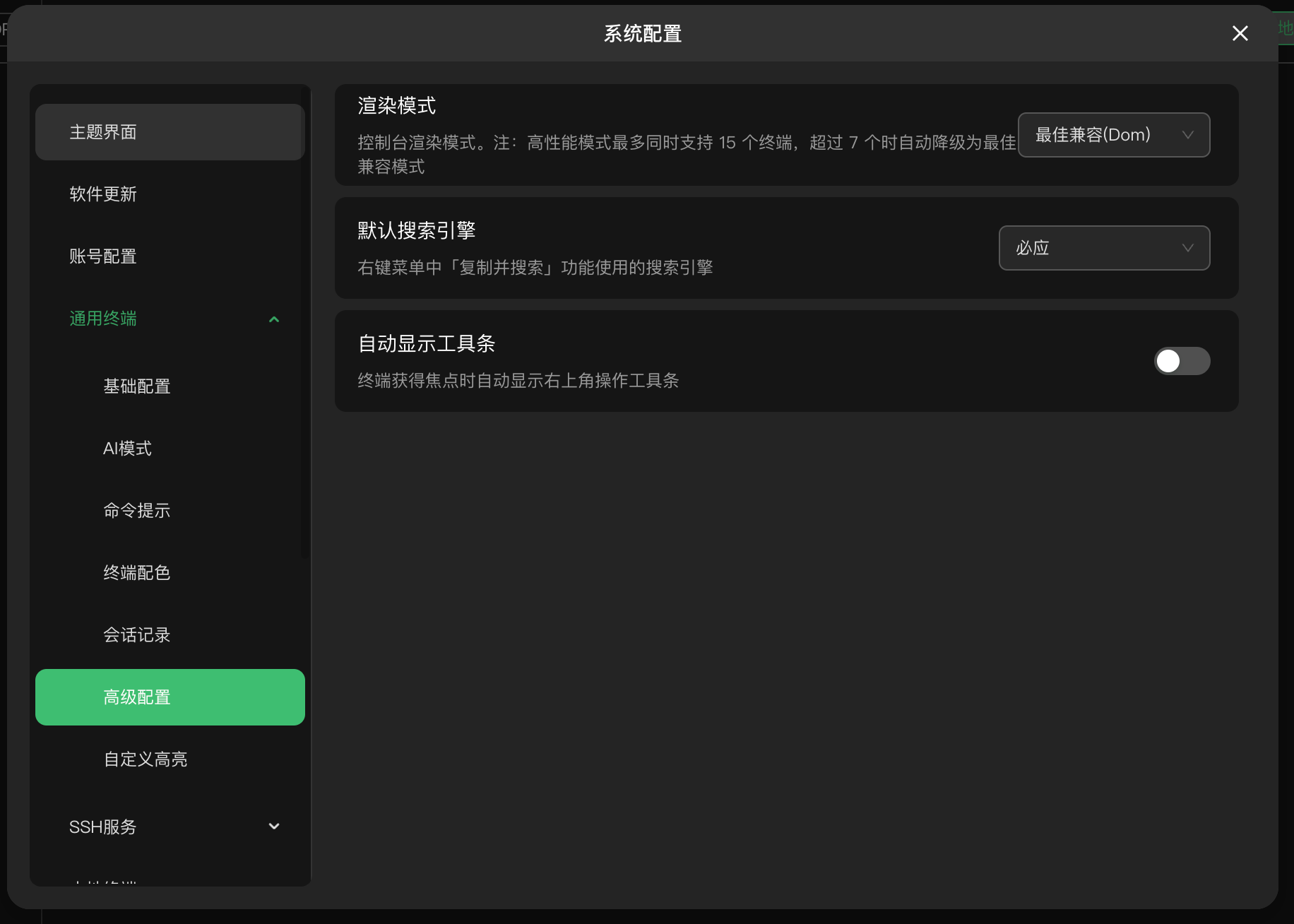
渲染模式
控制终端的渲染方式:
| 模式 | 说明 |
|---|---|
| 最佳兼容(DOM) | DOM 渲染模式,兼容性最好,支持斑马纹等功能 |
| 高性能(Canvas) | Canvas 渲染模式,性能更好 |
| 自动 | 根据终端数量自动切换 |
高性能模式最多同时支持 15 个终端,超过 7 个时会自动降级为最佳兼容模式。
默认搜索引擎
设置右键菜单中「复制并搜索」功能使用的搜索引擎:
| 选项 | 说明 |
|---|---|
| 必应 | 使用 Bing 搜索 |
| 谷歌 | 使用 Google 搜索 |
| 百度 | 使用百度搜索 |
自动显示工具条
开启后,终端获得焦点时自动显示右上角的操作工具条。
自定义高亮
为终端输出添加语法高亮规则。
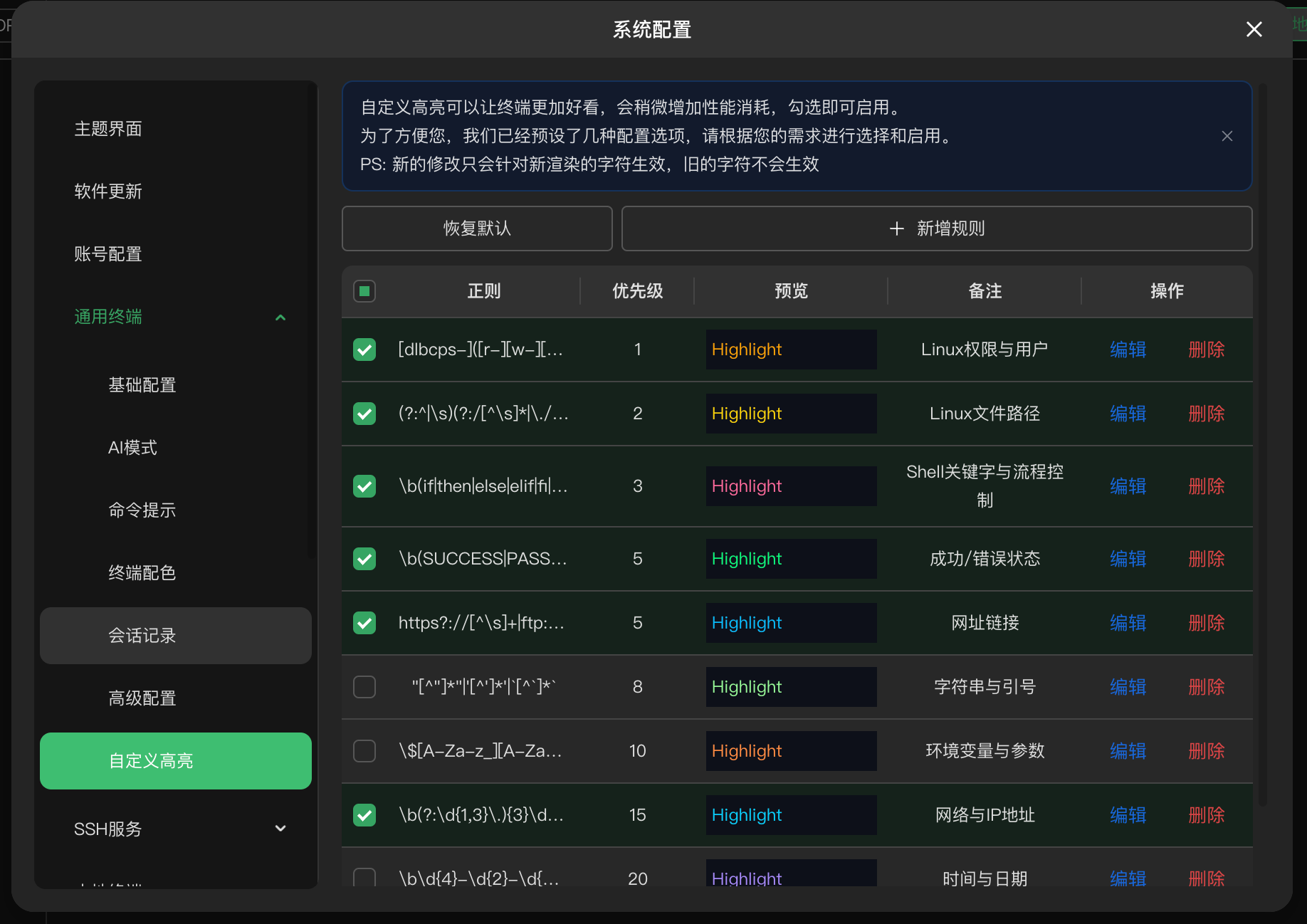
自定义高亮可以让终端更加美观,会稍微增加性能消耗。勾选即可启用对应规则。
预设规则
系统预设了多种常用的高亮规则:
| 规则 | 优先级 | 说明 |
|---|---|---|
| Linux 权限与用户 | 1 | 高亮显示文件权限和用户名 |
| Linux 文件路径 | 2 | 高亮显示文件路径 |
| Shell 关键字与流程控制 | 3 | 高亮 if、then、else 等关键字 |
| 成功/错误状态 | 5 | 高亮 SUCCESS、PASS、FAIL、ERROR 等状态词 |
| 网址链接 | 5 | 高亮 http/https/ftp 链接 |
| 字符串与引号 | 8 | 高亮引号包围的字符串 |
| 环境变量与参数 | 10 | 高亮 $VAR 形式的变量 |
| 网络与 IP 地址 | 15 | 高亮 IP 地址 |
| 时间与日期 | 20 | 高亮日期时间格式 |
管理规则
- 恢复默认:重置为系统默认的高亮规则
- 新增规则:添加自定义的正则表达式高亮规则
- 编辑:修改现有规则的正则表达式、优先级和颜色
- 删除:移除不需要的规则
新的修改只会针对新渲染的字符生效,旧的字符不会生效。