SSH 服务设置
本文介绍 XTerminal 的 SSH 服务相关设置,包括功能配置、高级配置、编辑配置、布局配置和快速命令输入框。
设置路径:设置 > SSH 服务
功能配置
配置 SSH 连接时右下角侧边栏显示的功能按钮。
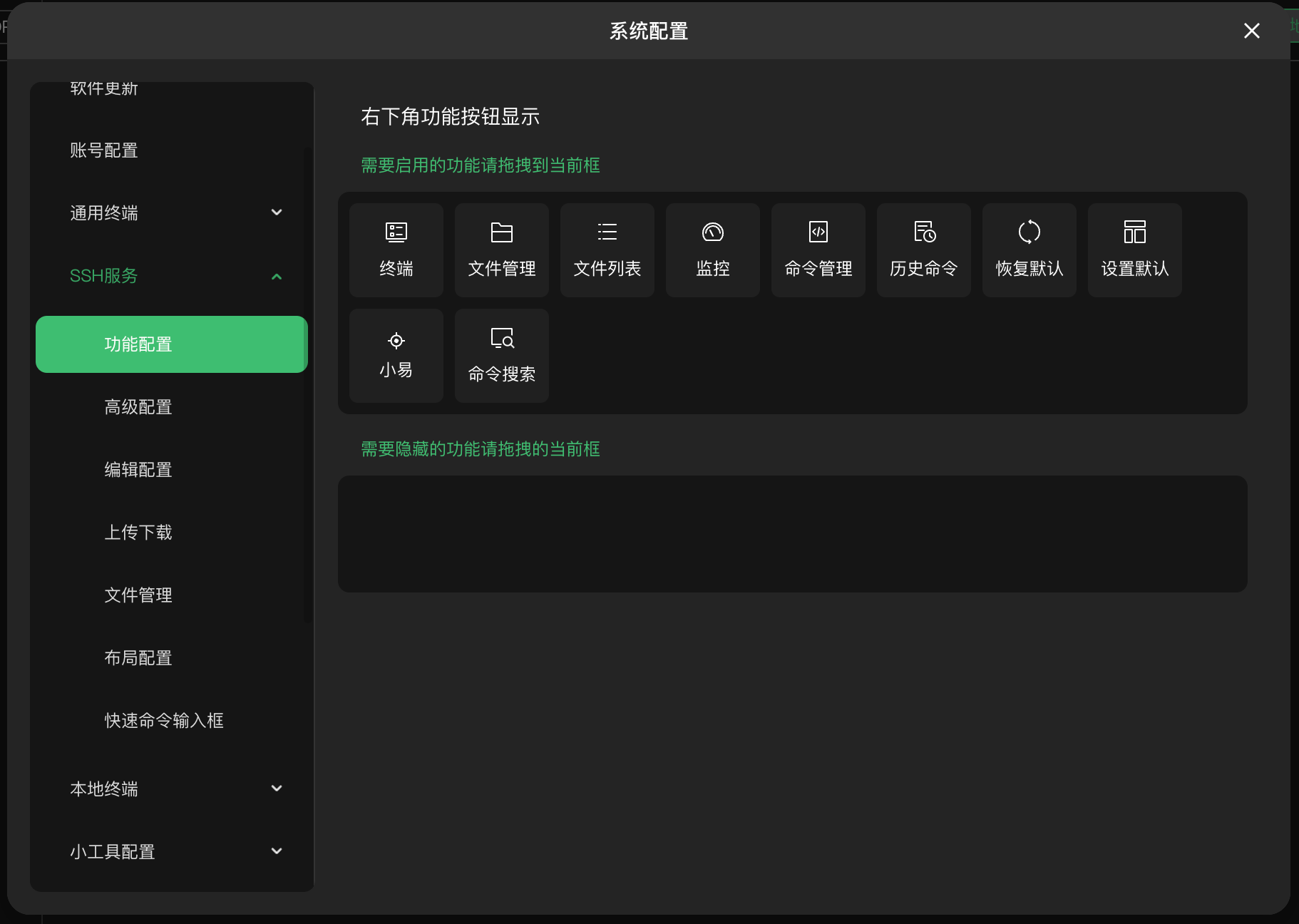
通过拖拽方式管理功能按钮的显示与隐藏:
| 功能 | 说明 |
|---|---|
| 终端 | 终端窗口入口 |
| 文件管理 | SFTP 文件管理器 |
| 文件列表 | 文件列表视图 |
| 监控 | 服务器监控面板 |
| 命令管理 | 快速命令管理 |
| 历史命令 | 命令历史记录 |
| 恢复默认 | 重置功能按钮布局 |
| 设置默认 | 将当前布局设为默认 |
| 小易 | AI 助手 |
| 命令搜索 | 命令搜索功能 |
将需要显示的功能拖入「启用」区域,不需要的拖入「隐藏」区域。
高级配置
SSH 连接的高级选项设置。
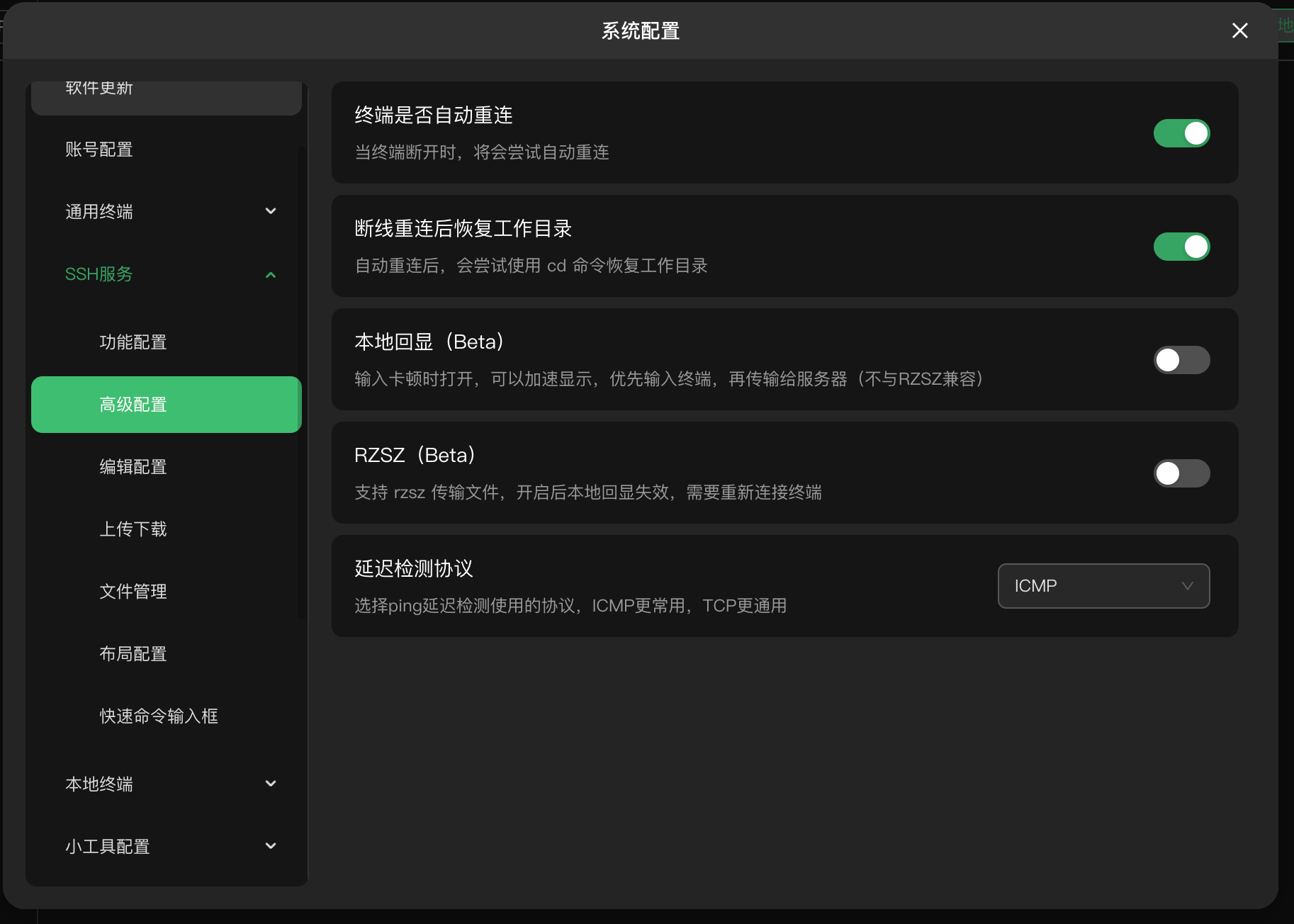
终端是否自动重连
开启后,当终端意外断开时会自动尝试重新连接。
断线重连后恢复工作目录
开启后,自动重连后会尝试使用 cd 命令恢复到断开前的工作目录。
本地回显(Beta)
开启后,输入卡顿时可以加速显示。优先将输入显示在终端,再传输给服务器。
注意
此功能与 RZSZ 不兼容。
RZSZ(Beta)
开启后,支持使用 rz/sz 命令进行文件传输。
备注
开启后本地回显功能会失效,需要重新连接终端。
延迟检测协议
选择 Ping 延迟检测使用的协议:
| 协议 | 说明 |
|---|---|
| ICMP | 标准 Ping 协议,更常用 |
| TCP | 通过 TCP 连接测试,适用于禁用 ICMP 的环境 |
编辑配置
远程文件编辑器设置。
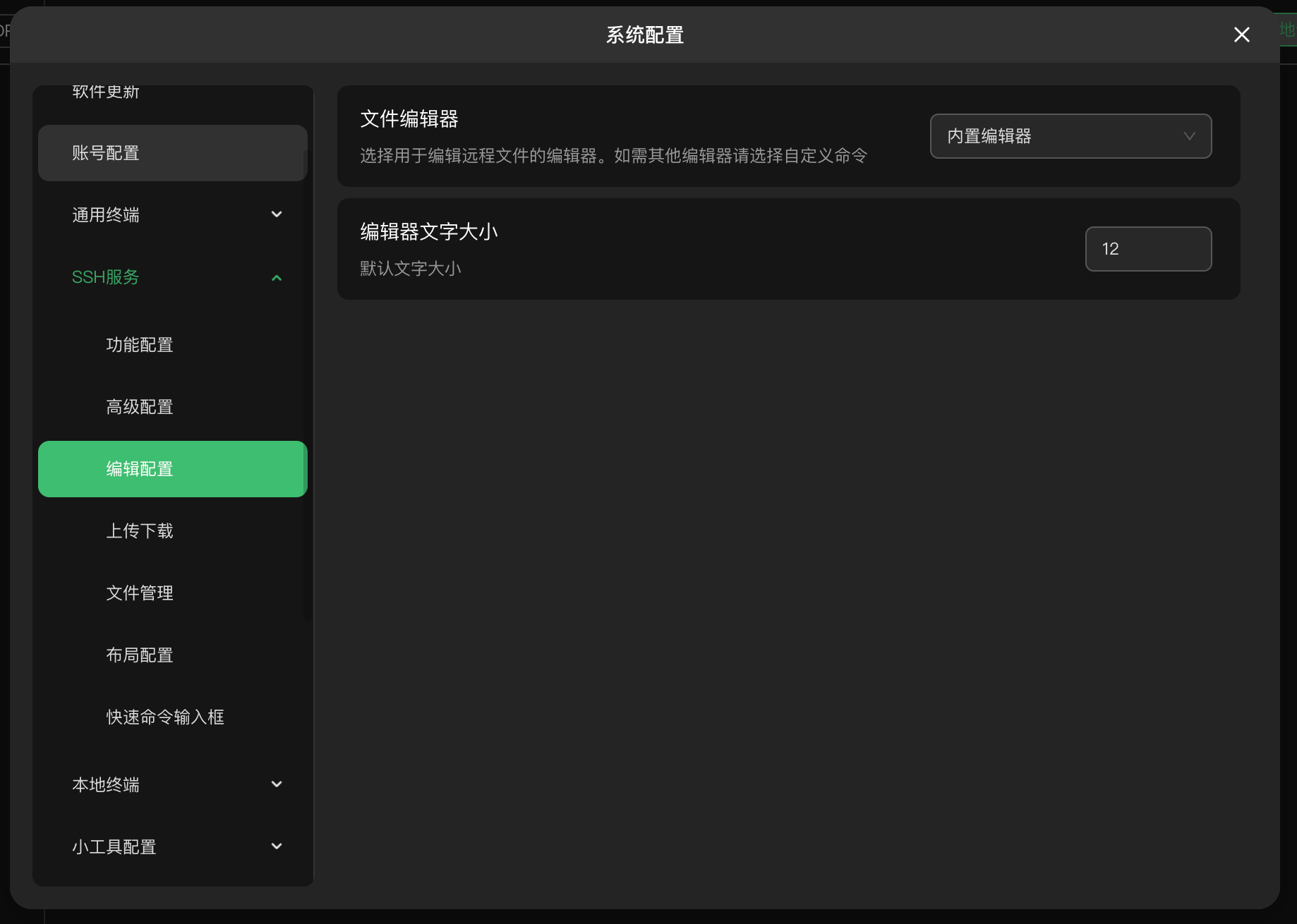
文件编辑器
选择用于编辑远程文件的编辑器:
| 选项 | 说明 |
|---|---|
| 内置编辑器 | 使用 XTerminal 内置的代码编辑器 |
| 自定义命令 | 使用外部编辑器,需要指定启动命令 |
编辑器文字大小
设置内置编辑器的默认文字大小。
布局配置
SSH 终端界面布局设置。
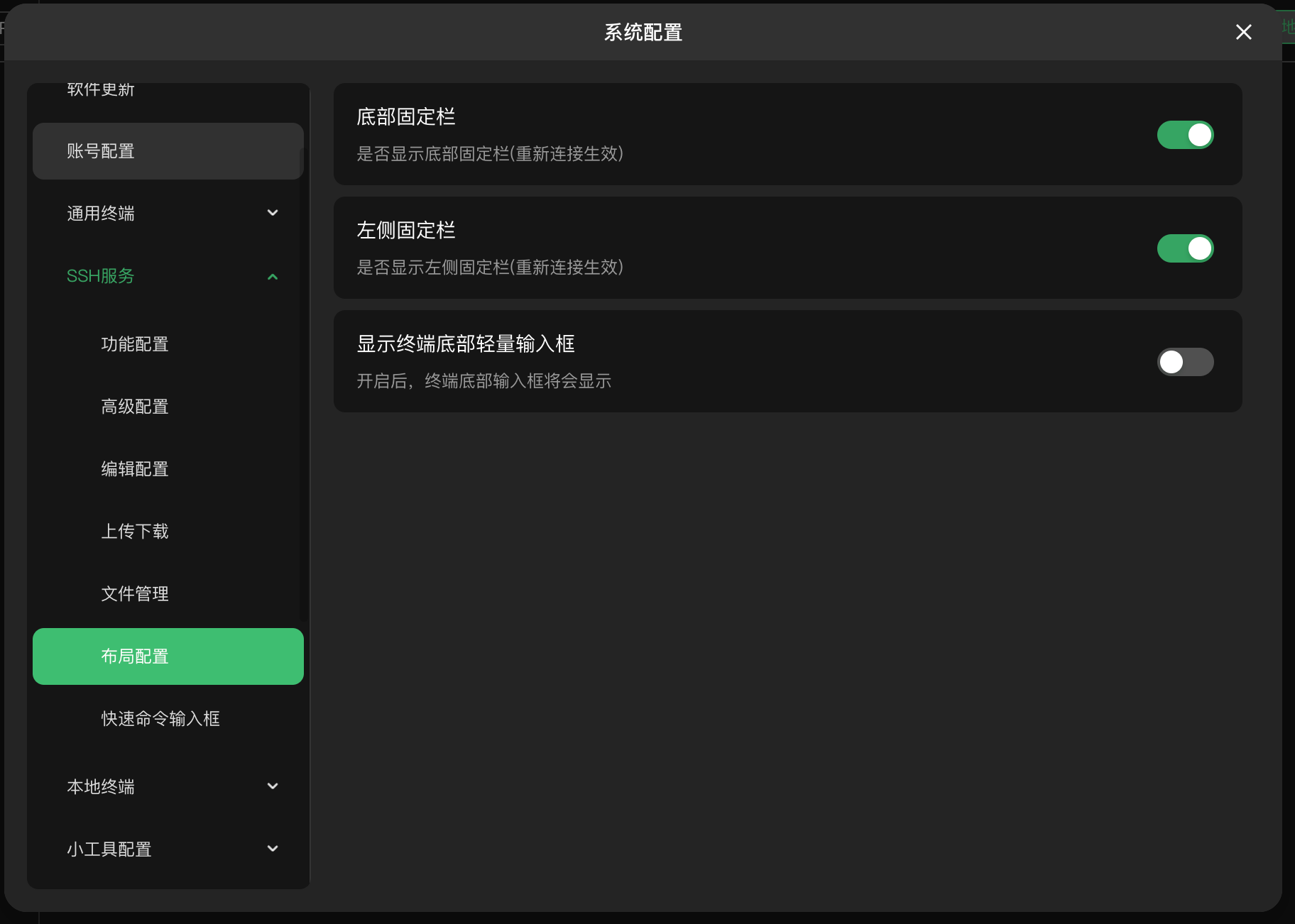
底部固定栏
是否显示底部固定栏。
备注
需要重新连接生效。
左侧固定栏
是否显示左侧固定栏。
备注
需要重新连接生效。
显示终端底部轻量输入框
开启后,终端底部会显示一个轻量级的命令输入框,方便快速输入命令。
快速命令输入框
快速命令输入框的行为设置。
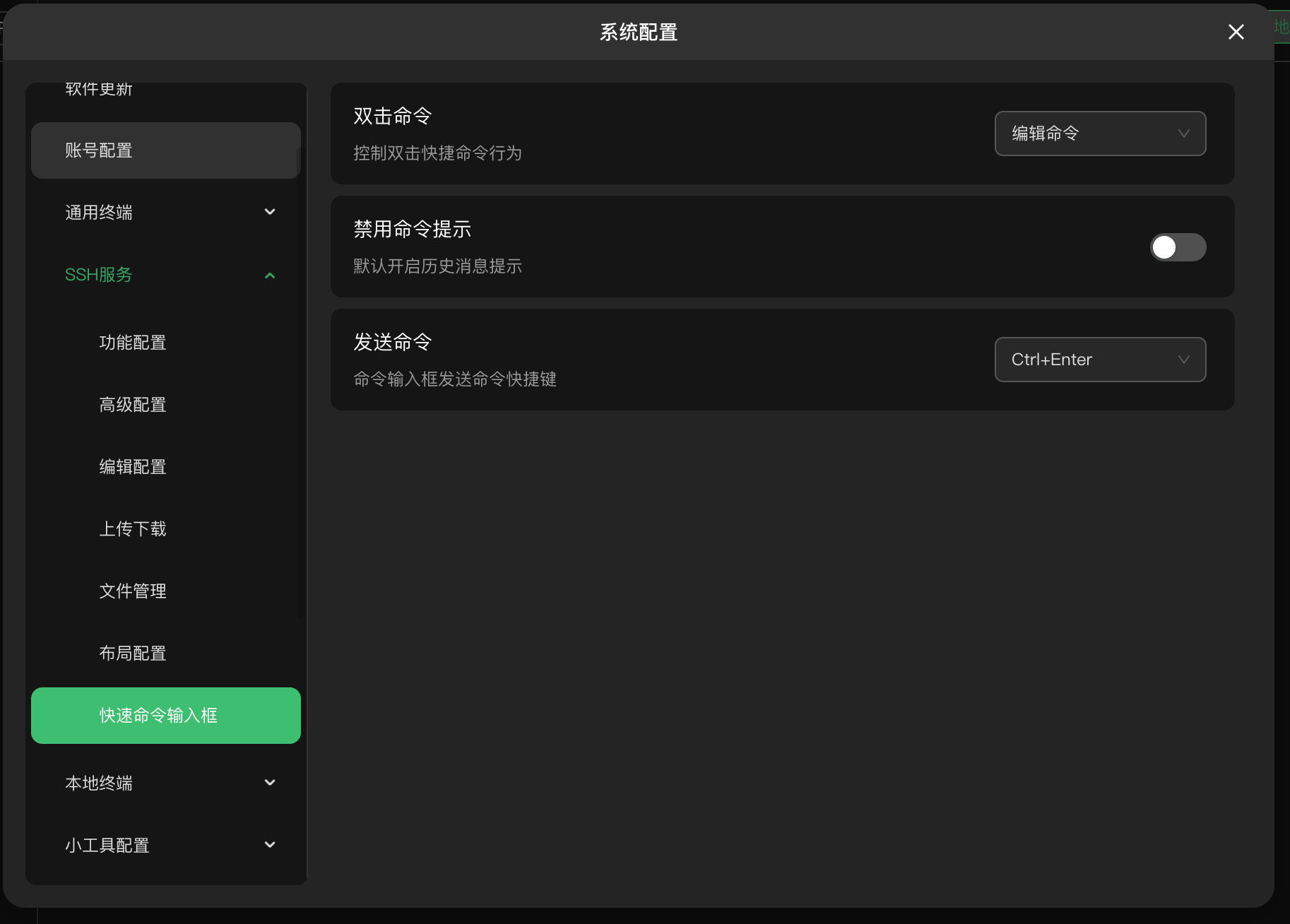
双击命令
控制双击快捷命令的行为:
| 选项 | 说明 |
|---|---|
| 编辑命令 | 双击打开命令编辑器 |
| 执行命令 | 双击直接执行命令 |
禁用命令提示
开启后,关闭历史消息提示功能。
发送命令
设置命令输入框发送命令的快捷键:
| 选项 | 说明 |
|---|---|
| Ctrl+Enter | 按 Ctrl+Enter 发送命令 |
| Enter | 按 Enter 直接发送命令 |