RDP 远程桌面
XTerminal 内置 IronRDP WebAssembly 客户端,可在统一连接中心和标签页中打开 Windows 远程桌面。连接列表也可以选择使用系统 RDP 客户端。
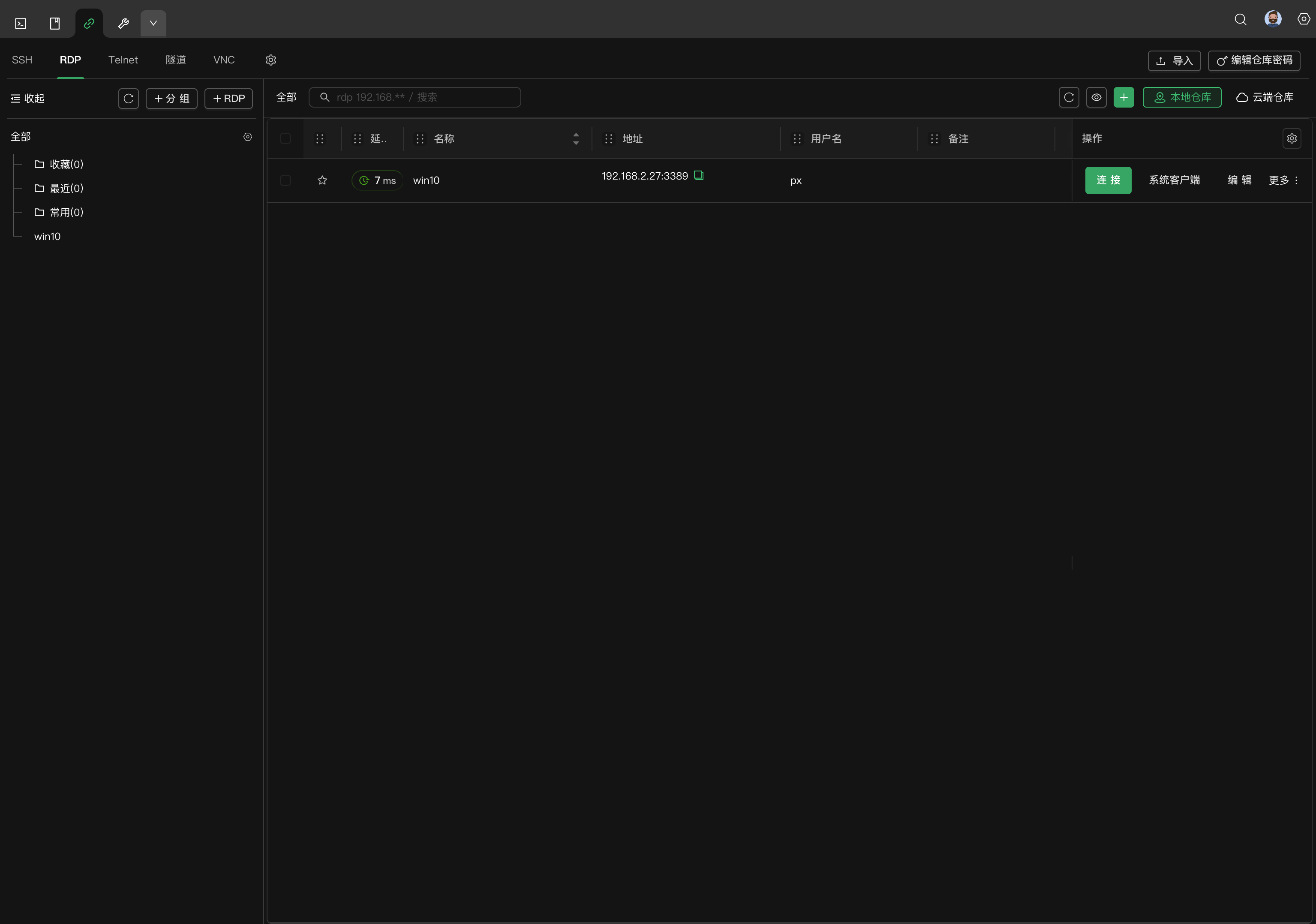
创建 RDP 连接
- 打开 连接中心 > RDP。
- 点击 + RDP。
- 填写地址、端口、用户和密码。
- 在高级设置中配置默认显示模式、画质和文本剪贴板共享。
- 保存后双击连接或点击 连接。
基本字段
| 字段 | 说明 |
|---|---|
| 名称 | 连接显示名称 |
| 地址 | Windows 主机地址或主机名 |
| 端口 | RDP 端口,通常为 3389 |
| 用户 | 登录用户 |
| 密码 | 登录密码 |
| 组别 | 域名或工作组,可留空 |
| 分组/备注 | 连接管理信息 |
本地账户和域账户按服务器要求填写。域环境通常需要在“组别”中填写域名或工作组,用户名则按目标环境支持的格式填写。
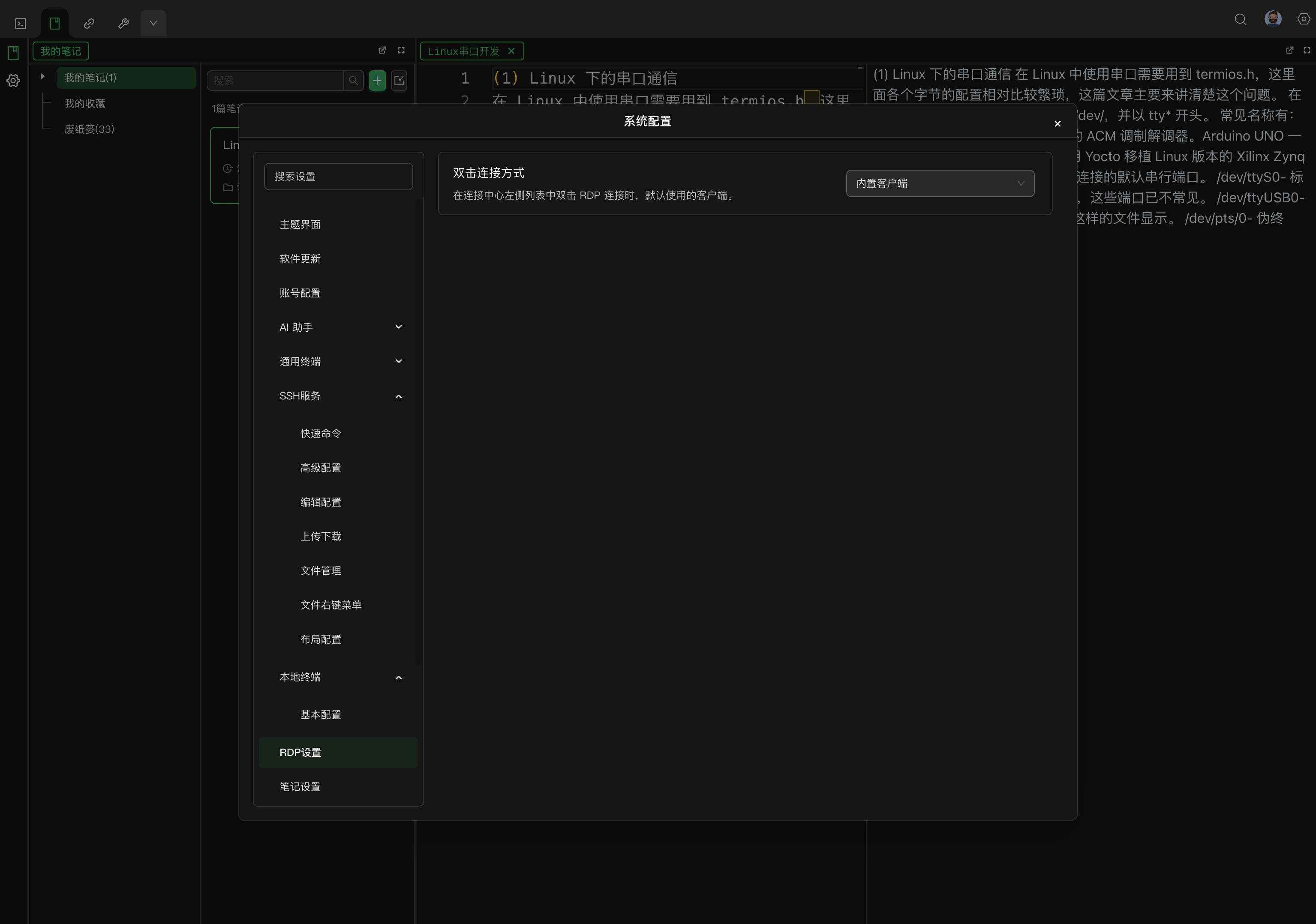
默认显示设置
连接编辑器的高级设置提供:
| 设置 | 说明 |
|---|---|
| 跟随窗口 | 根据 XTerminal 窗口调整远程桌面分辨率,默认推荐 |
| 固定分辨率 | 使用指定的固定工作台尺寸,适合录屏、审计或固定布局 |
| 默认画质 | 流畅优先、均衡或清晰优先 |
| 剪贴板共享(文本) | 在本机和远端之间同步文本剪贴板 |
部分显示设置会在连接建立后锁定。需要改变连接建立时使用的显示模式时,先断开会话,再修改连接或工具栏设置。
会话工具栏
内置 RDP 会话顶部的工具栏提供:
- 动态分辨率开关。
- 跟随窗口或固定分辨率选择。
- 流畅优先、均衡、清晰优先画质档位。
- 文本剪贴板同步开关。
Alt+Tab、Ctrl+Alt+Del、Ctrl+Esc和 Windows 键等远程组合键。- 全屏和断开连接。
- 文件上传。
显示偏好会按连接保存到本地设备。工具栏调整会影响当前会话及后续使用该连接时的默认偏好,具体取决于当前连接是否提供了显示预设。
文件传输与剪贴板
RDP 文件上传通过 RDP 剪贴板传输:
- 在工具栏打开文件上传。
- 选择或拖拽一个或多个本地文件。
- XTerminal 将文件写入 RDP 剪贴板。
- 回到远程桌面,在目标位置使用
Ctrl+V接收文件。
文件上传有单文件大小和单次文件数量限制,超过限制时会显示错误。上传任务运行期间不要重复提交同一批文件。
当远端剪贴板包含二进制文件时,XTerminal 不会静默下载到本地。会先显示文件类型和大小,并让你选择 下载到本地 或 弹出保存对话框。
文本剪贴板同步与文件剪贴板处理是两个行为:可以关闭文本同步,同时仍使用工具栏中的文件上传流程。
多机平铺
在 RDP 连接列表中选择多台连接,可以使用 平铺会话 同时打开多个内置桌面。每台 RDP 会话独立建立和断开,平铺区域会随窗口布局调整。
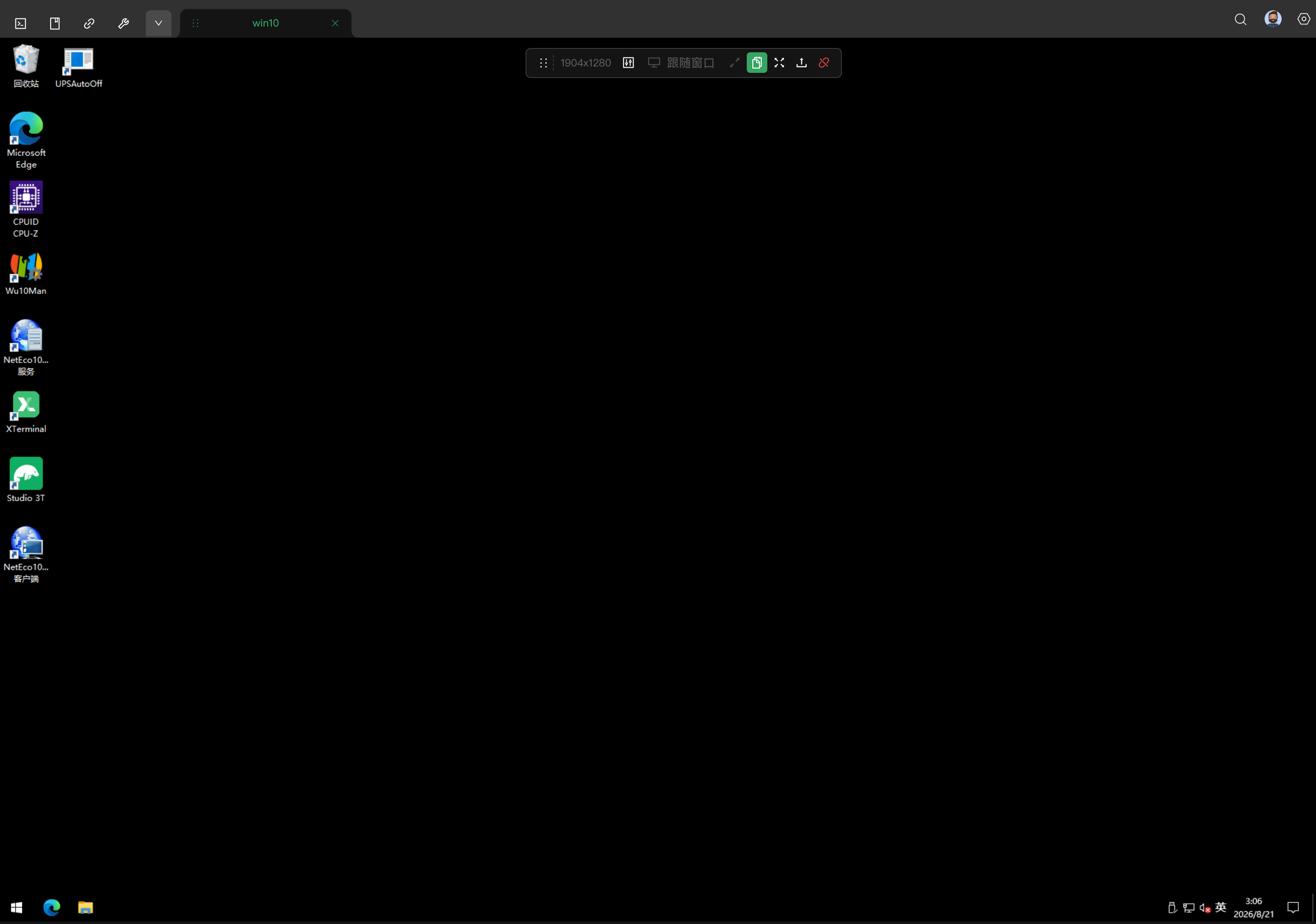
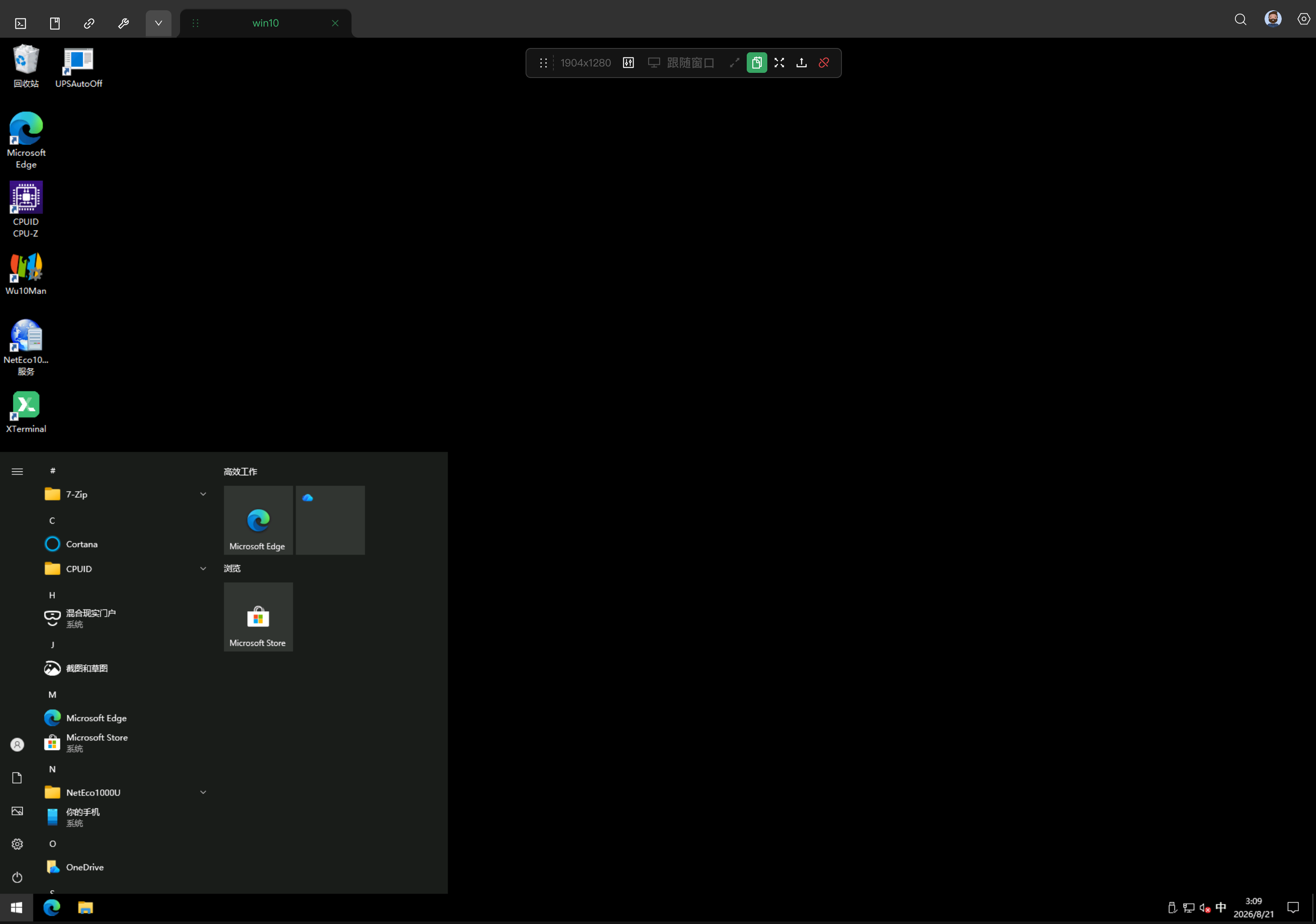
这张当前会话图来自已连接的 win10 测试主机:远端桌面、分辨率信息和内置工具栏同时可见。工具栏中的剪贴板同步按钮处于启用状态,画面右上方还保留了全屏、上传和断开入口。
点击工具栏的组合键按钮可以把常用 Windows 快捷键发送到远端,不需要在本机拦截快捷键:
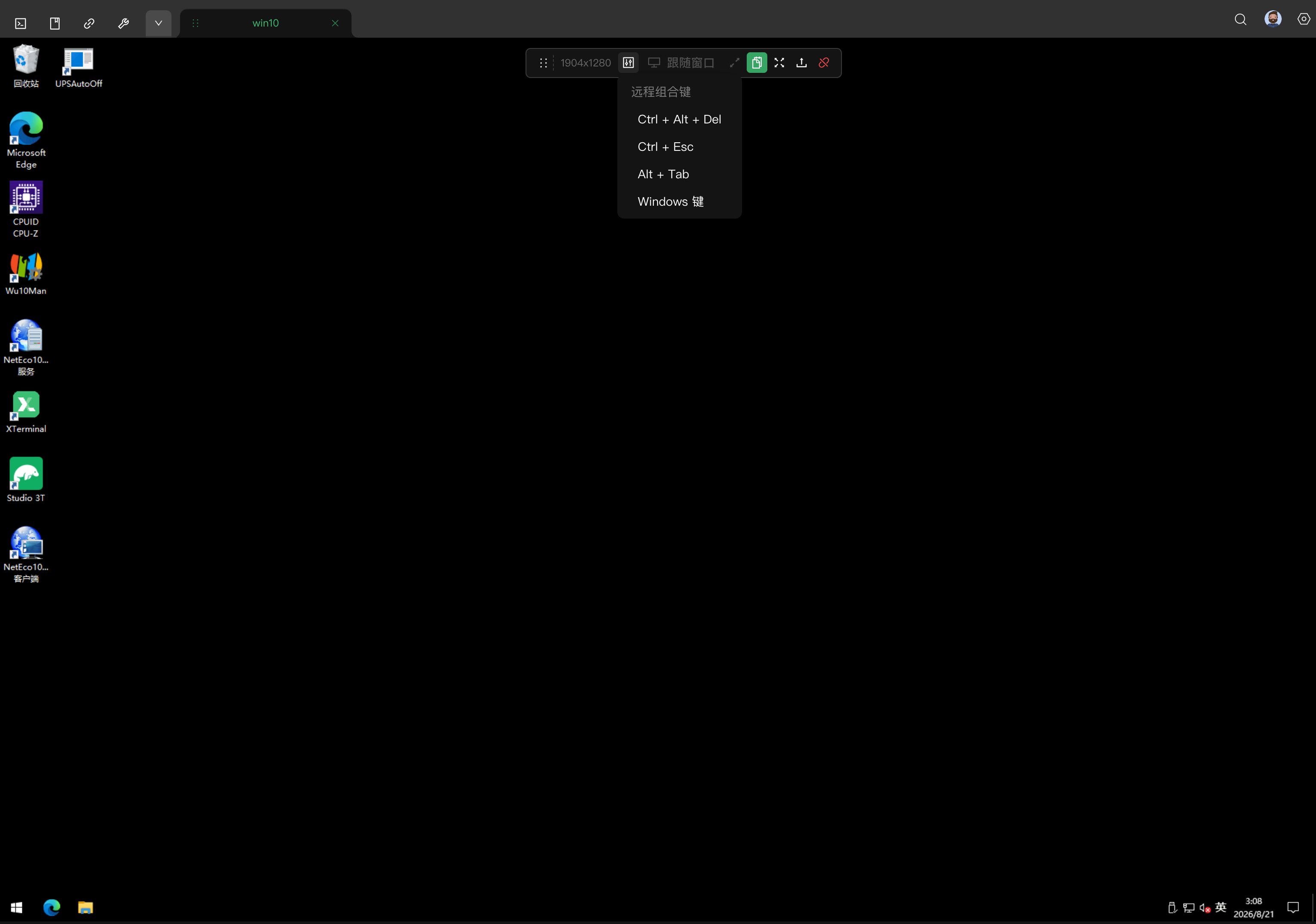
例如选择 Ctrl + Esc 后,远端 Windows 会打开开始菜单;这可以用于验证键盘事件确实已经到达远程桌面:
系统客户端
连接列表可以选择内置客户端或系统客户端:
| 方式 | 适用场景 |
|---|---|
| 内置客户端 | 需要统一标签、工具栏、剪贴板和连接管理 |
| 系统客户端 | 依赖操作系统 RDP 功能或特定系统重定向能力 |
系统客户端不使用内置 IronRDP 工具栏,因此文件上传、显示档位等行为以系统客户端自身能力为准。
网络和服务器要求
- 目标主机必须开放 RDP 端口,默认是
3389。 - Windows 远程桌面服务必须启用,用户必须拥有远程登录权限。
- 使用域账户时,域名、用户名和服务器策略必须匹配。
- XRDP 或其他兼容实现可能对编码、位图行填充和显示能力有差异;优先升级服务端并尝试均衡或流畅画质。
故障排查
连接超时或被拒绝
检查目标地址、端口、防火墙和远程桌面服务。可以从同一网络测试 TCP 端口是否可达,不要只依赖 ping。
认证失败
确认用户名、密码、域名和账户状态。旧版 Windows 或 XRDP 环境可能需要调整 NLA、TLS 或服务器端认证策略。
画面空白或显示异常
先断开并改用跟随窗口或均衡画质,再重新连接。XRDP 服务器应检查桌面会话、显示驱动和位图相关配置。
文件没有出现在远程桌面
上传完成后需要回到远程桌面,在目标目录使用 Ctrl+V。如果剪贴板被远程策略禁用、文件超过大小限制或上传任务失败,远端不会收到文件。
远端文件没有自动下载
这是设计行为:远端二进制剪贴板需要用户确认保存或下载。检查确认弹窗,并选择目标路径。