本地终端
本地终端使用系统 PTY 在 XTerminal 中运行 Shell。它与 SSH 终端共用终端渲染、分屏、快捷命令、AI 助手、Shell Integration 和命令工具,但不会通过 SSH 连接远程主机。
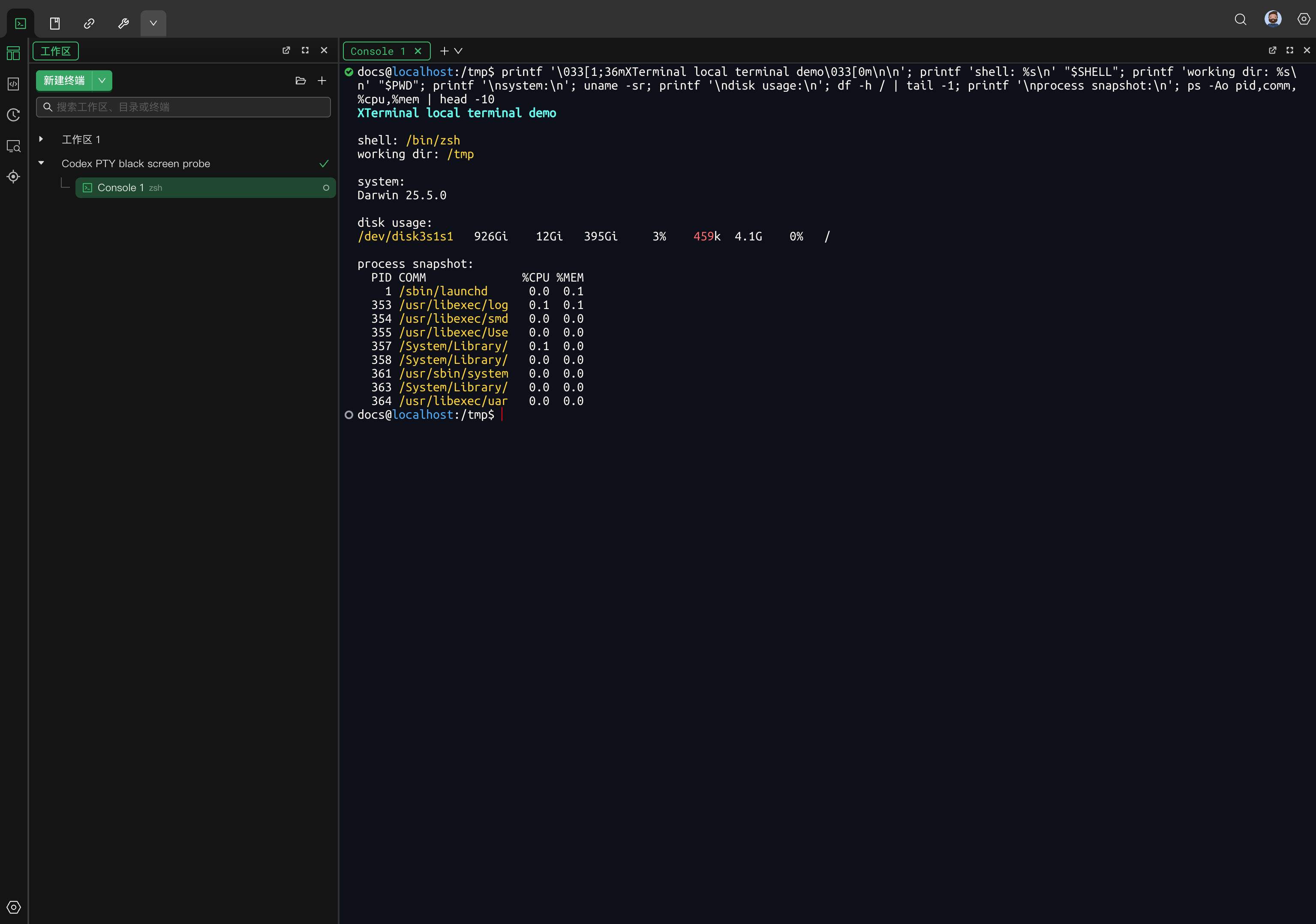
下面这张综合状态图展示了工作区树、当前 Shell、工作目录、磁盘占用和进程快照同时出现时的布局;截图中的工作区名称和命令输出均为演示值。
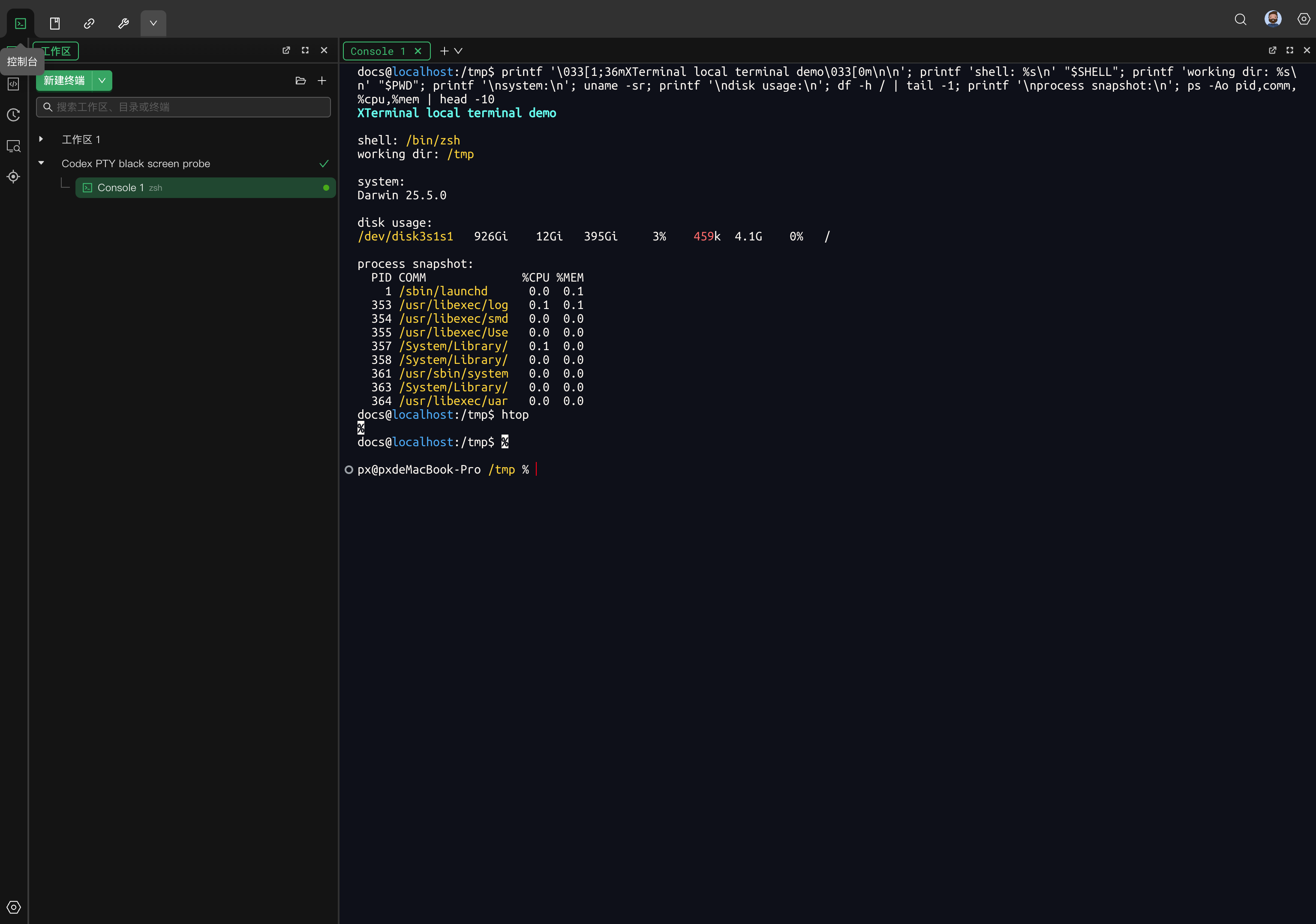
工作区模型
当前本地终端以“工作区”管理终端,而不是只保存一组孤立的标签页。工作区可以包含多个终端和分屏布局,也可以放在工作区分组中。
| 类型 | 说明 |
|---|---|
| 临时工作区 | 不绑定固定目录,适合临时打开 Shell |
| 目录工作区 | 绑定本地目录,适合围绕项目或运维目录长期使用 |
| 工作区分组 | 对多个工作区进行分类管理 |
工作区树会显示目录、工作区和终端。搜索可以同时匹配工作区名称、目录和终端名称。
打开和创建终端
- 点击左侧工具中的 工作区 或 本地终端。
- 在工作区树中选择 新建临时工作区,或选择 打开目录 创建目录工作区。
- 在工作区中点击 新建终端。
- 创建终端时可以选择终端 Profile;没有选择时使用默认 Profile。
工作区为空时,也可以直接点击 新建终端。如果某个 Shell 不可用,XTerminal 会提示实际使用的回退 Shell,而不是静默创建一个无法启动的终端。
终端 Profile
新建终端可以使用默认程序,也可以选择已经发现的 Shell Profile。单个终端支持单独设置:
| 配置 | 作用 |
|---|---|
| 默认程序 | 指定 Shell 路径或命令 |
| 启动参数 | 传给 Shell 的参数;WSL 可使用 -d 加发行版名称 |
| 工作目录 | 控制台启动时的初始目录 |
| 初始执行命令 | 启动后自动执行一次的命令 |
| 恢复时执行 | 应用重启或重新打开工作区时再次执行初始化命令 |
工作目录不存在或不可访问时,XTerminal 会回退到可用目录并显示提示。初始化命令和恢复命令会自动执行,使用前请确认脚本内容可靠。
详细选项见本地终端设置。
Shell Integration
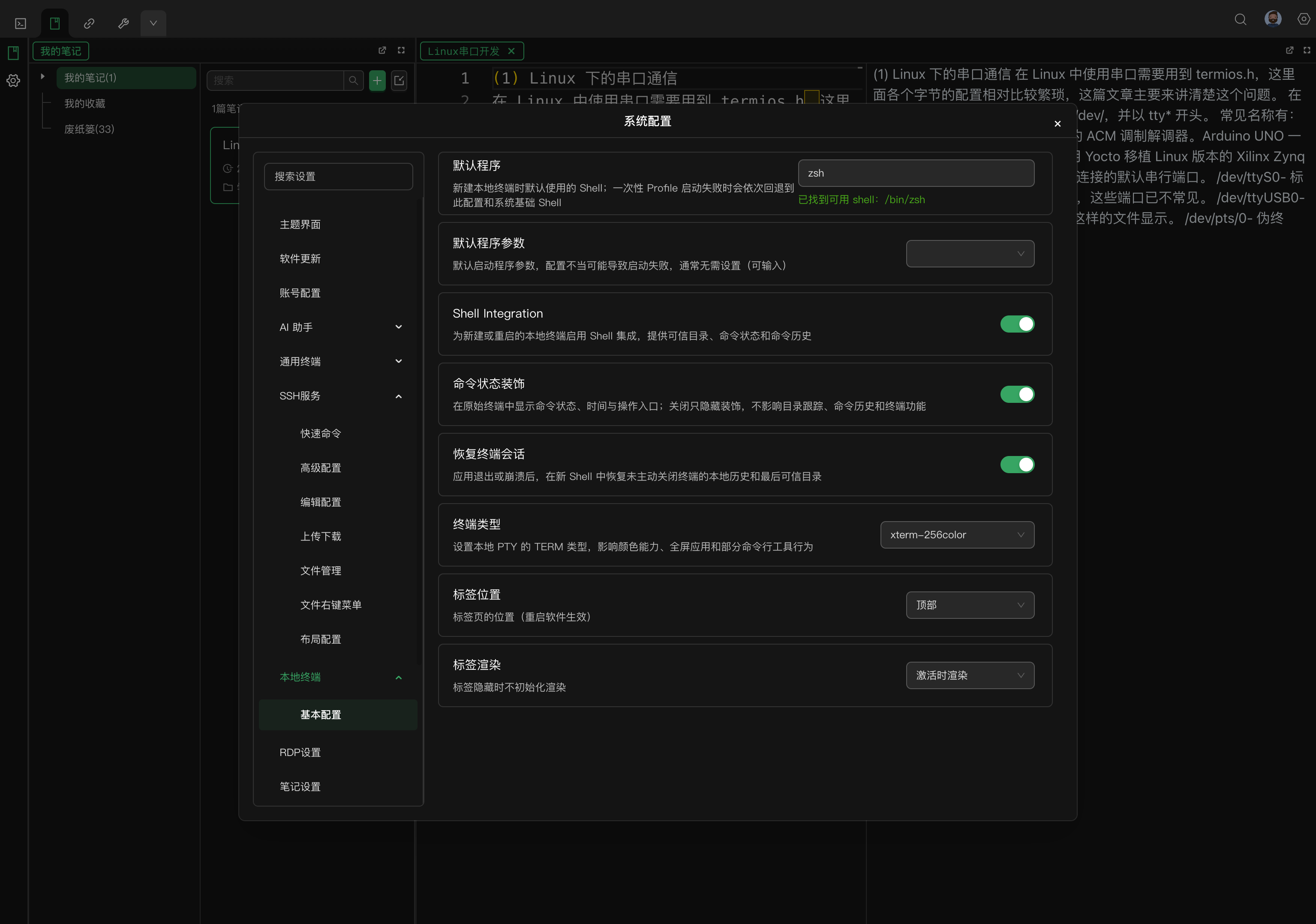
本地终端默认可以使用 Shell Integration 获取可信工作目录、命令开始和结束状态、退出码、运行程序和命令历史。
Shell Integration 的内置脚本覆盖 Bash、Zsh、Fish、PowerShell,并包含 WSL 启动处理。Shell 不可用、注入失败或启动环境不兼容时,终端会回退到基础 PTY;基础终端仍可输入命令,但命令目录、状态和输出边界可能不完整。
命令状态装饰只控制终端中的视觉标记。关闭它不会关闭目录跟踪或命令历史。见 Shell Integration 与命令块。
工作区操作
工作区树支持以下操作:
- 新建、重命名和删除工作区。
- 新建工作区分组和子分组。
- 复制工作区或终端启动配置。
- 设置或重新定位工作区目录。
- 在新窗口中打开或复制工作区。
- 新建同级终端、分屏和切换到指定终端。
- 关闭当前终端或关闭工作区中的全部终端。
删除分组时,分组内项目会移动到上一级,已有终端不会因为分组删除而自动关闭。关闭终端前应确认其中没有未保存的输出或正在运行的任务。
分屏
在当前工作区中可以通过工具栏、右键菜单或工作区树创建水平/垂直分屏。分屏只改变终端布局,不会复制正在运行的 Shell 状态。
使用命令历史中的工作目录操作时,可以直接在该目录新建终端或创建分屏,避免手动复制路径。
会话恢复
本地终端支持恢复未主动关闭的终端历史和最后可信目录。应用退出或崩溃后,重新打开工作区时,XTerminal 会在新 Shell 中恢复可保存的状态;原来的 PTY 进程不会被假定为仍然存在。
恢复行为受以下条件影响:
- 本地终端设置中开启 恢复终端会话。
- Shell Profile 仍然可用。
- 原来的工作目录仍然存在且可访问。
- Shell Integration 能够重新建立时,目录和命令状态会更完整。
恢复不是进程级快照。交互式程序、未保存的编辑内容和需要原进程上下文的任务应在关闭前主动处理。
命令工具
本地终端提供以下工具入口:
| 工具 | 用途 |
|---|---|
| 工作区 | 管理目录、工作区、分组和终端 |
| 命令历史 | 搜索和重用已执行命令 |
| 命令搜索 | 查询常用命令和参数说明 |
| 命令管理 | 使用快速命令 |
| AI 助手 | 解释命令、分析错误和生成建议 |
从终端右键菜单选择 打开命令工具 后,可以在独立输入框中整理命令,再发送到当前终端;发送按钮会显示 Ctrl+Enter 快捷键。
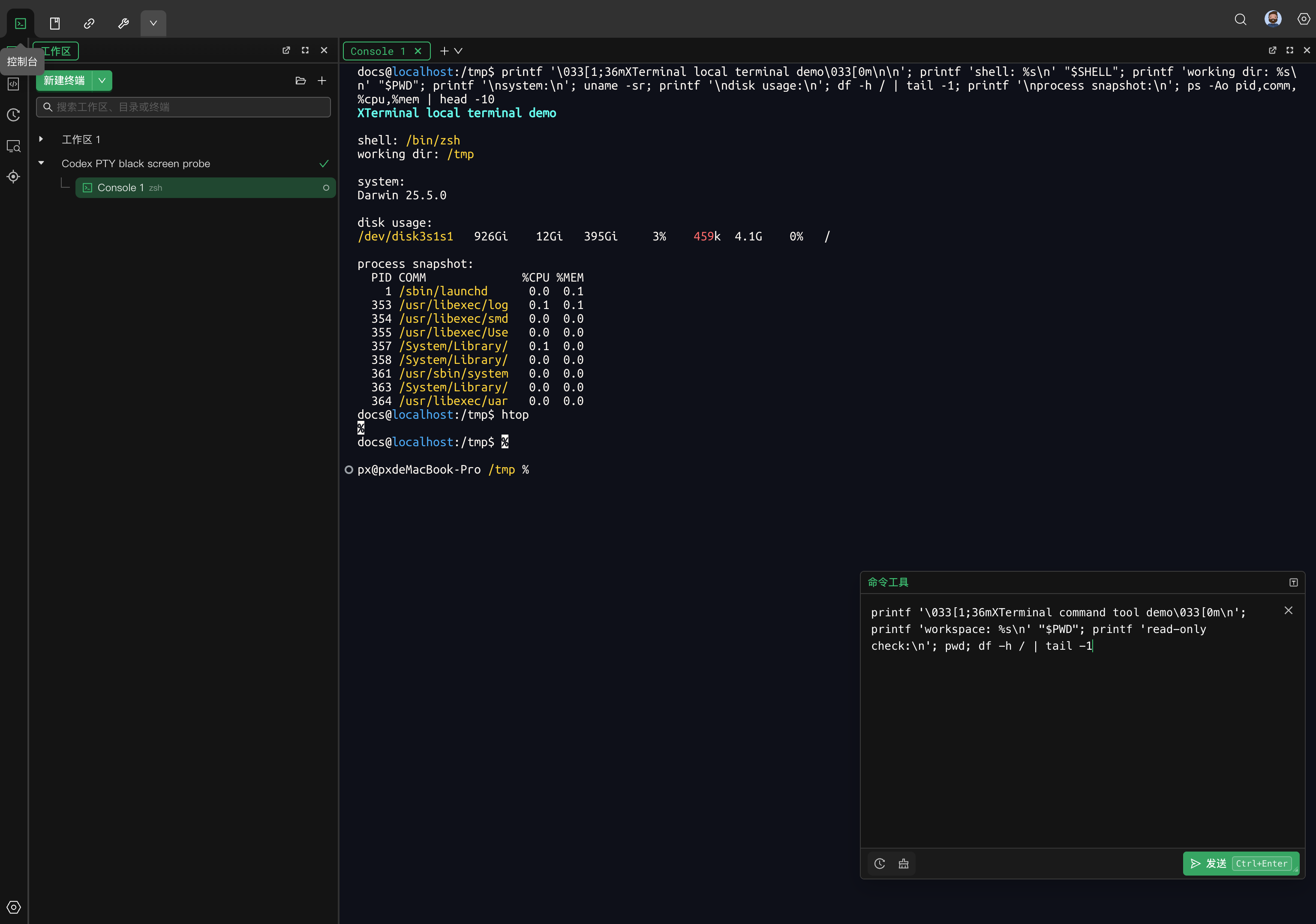
快捷输入可以设置为固定在窗口底部、右下角悬浮或隐藏入口。隐藏入口后仍可通过快捷键或终端操作打开。
命令搜索
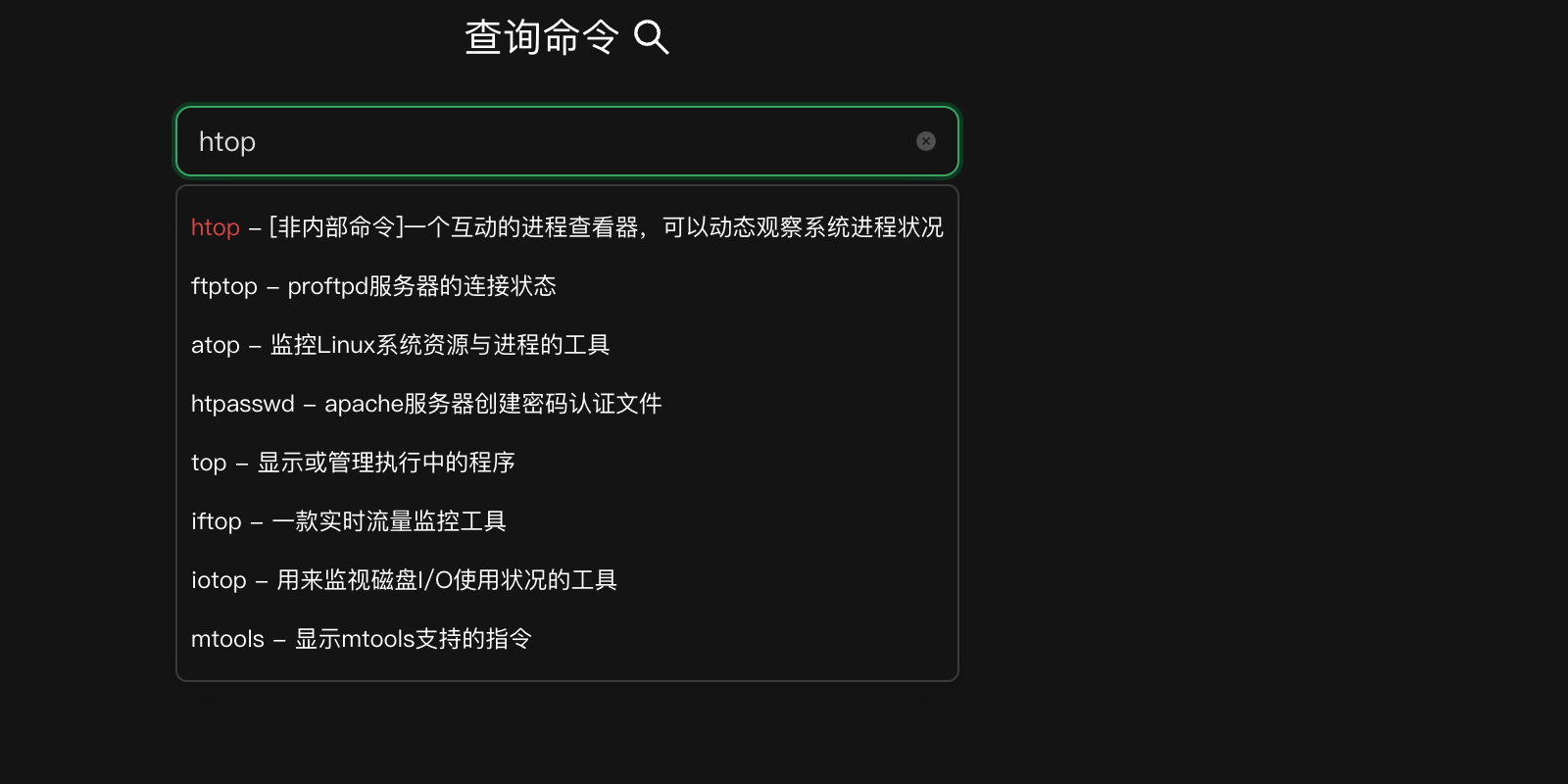
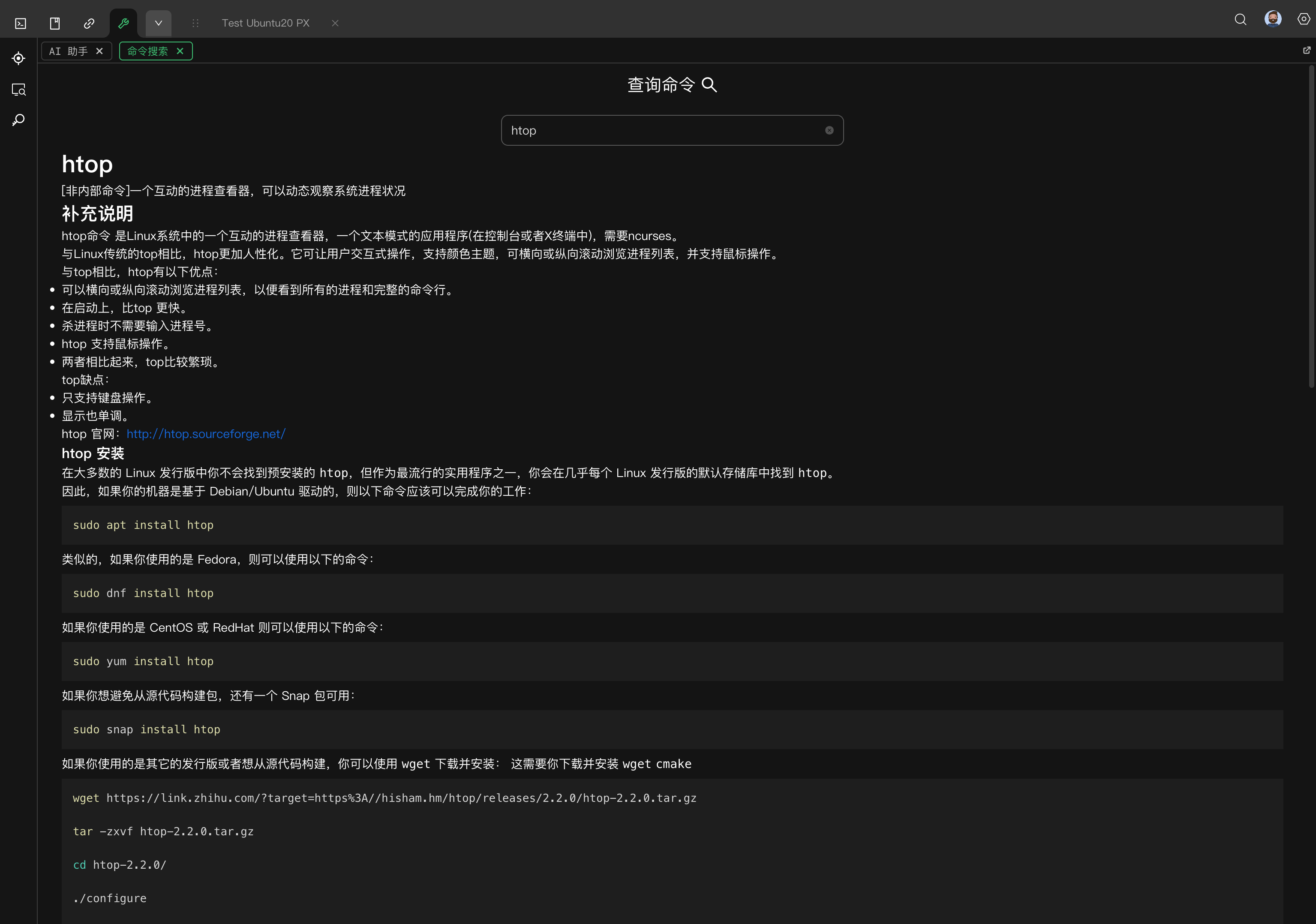
从顶部工具入口打开 命令搜索,输入命令名即可查看候选命令和简短说明。点击候选项后会展开用途、安装方式、语法、参数和常用快捷键,适合在执行陌生命令前快速核对;它只提供参考信息,不会自动把命令发送到终端。
终端状态
工作区树会区分以下状态:
- 未启动
- 启动中
- 运行中
- 已退出(显示退出码)
- 启动失败
- 关闭中
终端输出活动状态还会显示为“等待输出”或“正在输出”,便于在多个工作区之间判断哪个终端正在产生内容。
常见问题
Shell 无法启动
检查默认程序是否存在、是否可执行,以及启动参数是否正确。刚安装 Shell 后可以重启 XTerminal,让 Profile 探测重新运行。WSL 发行版参数应按 -d <发行版名称> 传入。
工作目录被回退
确认目录没有被删除,并检查当前用户是否有访问权限。对于远程挂载目录或临时目录,建议选择稳定的项目目录作为工作区路径。
恢复后看不到原来的程序
会话恢复只恢复历史、目录和配置,不恢复原 PTY 进程。需要持续运行的服务应使用 tmux、screen 或 SSH 持久会话。