创建命令
本文介绍如何创建、编辑和管理快速命令。
打开命令管理
建立 SSH 连接后,在终端左侧边栏可以看到快速命令面板。面板顶部有两个按钮:
- +分组:创建新的命令分组
- +命令:创建新的快速命令
新建命令
- 点击 +命令 按钮,打开编辑命令对话框
- 填写命令信息
- 点击保存
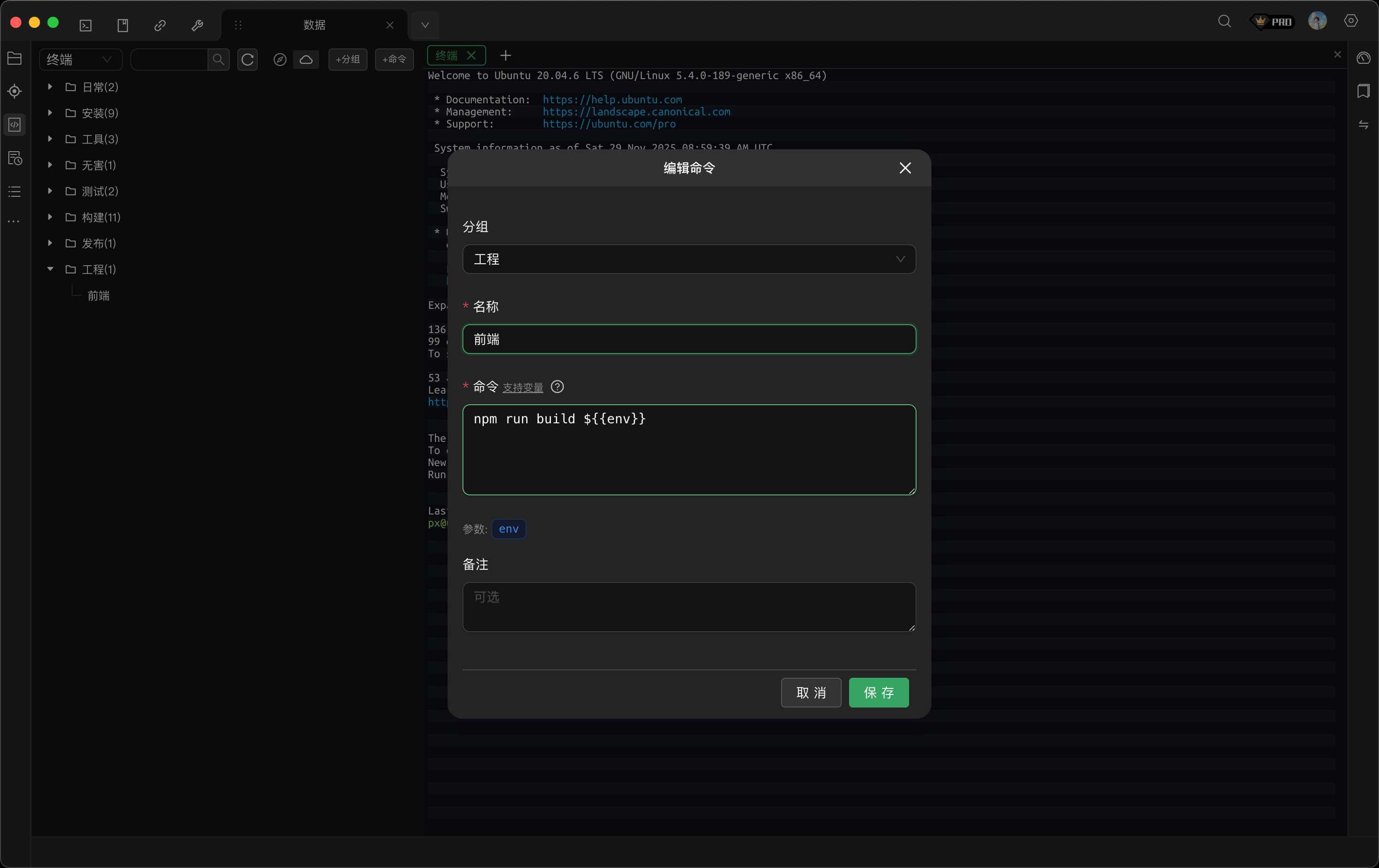
表单字段:
| 字段 | 必填 | 说明 |
|---|---|---|
| 分组 | 否 | 选择命令所属分组,留空则放在根目录 |
| 名称 | 是 | 命令的显示名称,建议简洁明了 |
| 命令 | 是 | 要执行的命令内容,支持变量和参数 |
| 备注 | 否 | 命令的补充说明 |
命令内容
命令字段支持以下内容:
普通命令
直接输入要执行的命令:
systemctl status nginx
多行命令
支持输入多行命令,执行时会逐行发送:
cd /var/log
tail -f syslog
带参数的命令
使用 ${{参数名}} 语法定义参数,执行时会提示输入:
docker logs -f ${{container}}
命令输入框下方会显示识别到的参数标签,方便确认。
命令分组
创建分组
- 点击 +分组 按钮
- 输入分组名称
- 选择父分组(可选,支持嵌套)
- 点击保存
嵌套分组
分组支持多级嵌套,例如:
工程
├── 前端
│   ├── 构建命令
│   └── 测试命令
└── 后端
    ├── 部署命令
    └── 日志命令
移动命令到分组
有两种方式:
- 编辑时选择:编辑命令,在分组下拉框中选择目标分组
- 拖拽移动:直接将命令拖拽到目标分组
重命名分组
- 右键点击分组
- 选择编辑
- 修改分组名称
- 点击保存
删除分组
- 右键点击分组
- 选择删除
- 确认删除
注意
删除分组会同时删除分组内的所有命令,请谨慎操作。
编辑命令
- 右键点击命令
- 选择编辑
- 修改命令信息
- 点击保存
或者双击命令(需要在设置中将双击行为设为"编辑")。
删除命令
- 右键点击命令
- 选择删除
- 确认删除
支持多选删除:按住 Ctrl/Cmd 选择多个命令,然后右键删除。
命令排序
命令和分组支持拖拽排序:
- 按住命令或分组
- 拖动到目标位置
- 释放完成排序
排序会自动保存。
搜索命令
在搜索框输入关键词,可以快速查找命令:
- 支持按命令名称搜索
- 支持拼音首字母搜索(如输入 "qd" 匹配 "前端")
- 实时过滤显示匹配结果
变量辅助
点击命令输入框旁边的 ? 图标,可以打开变量辅助面板:
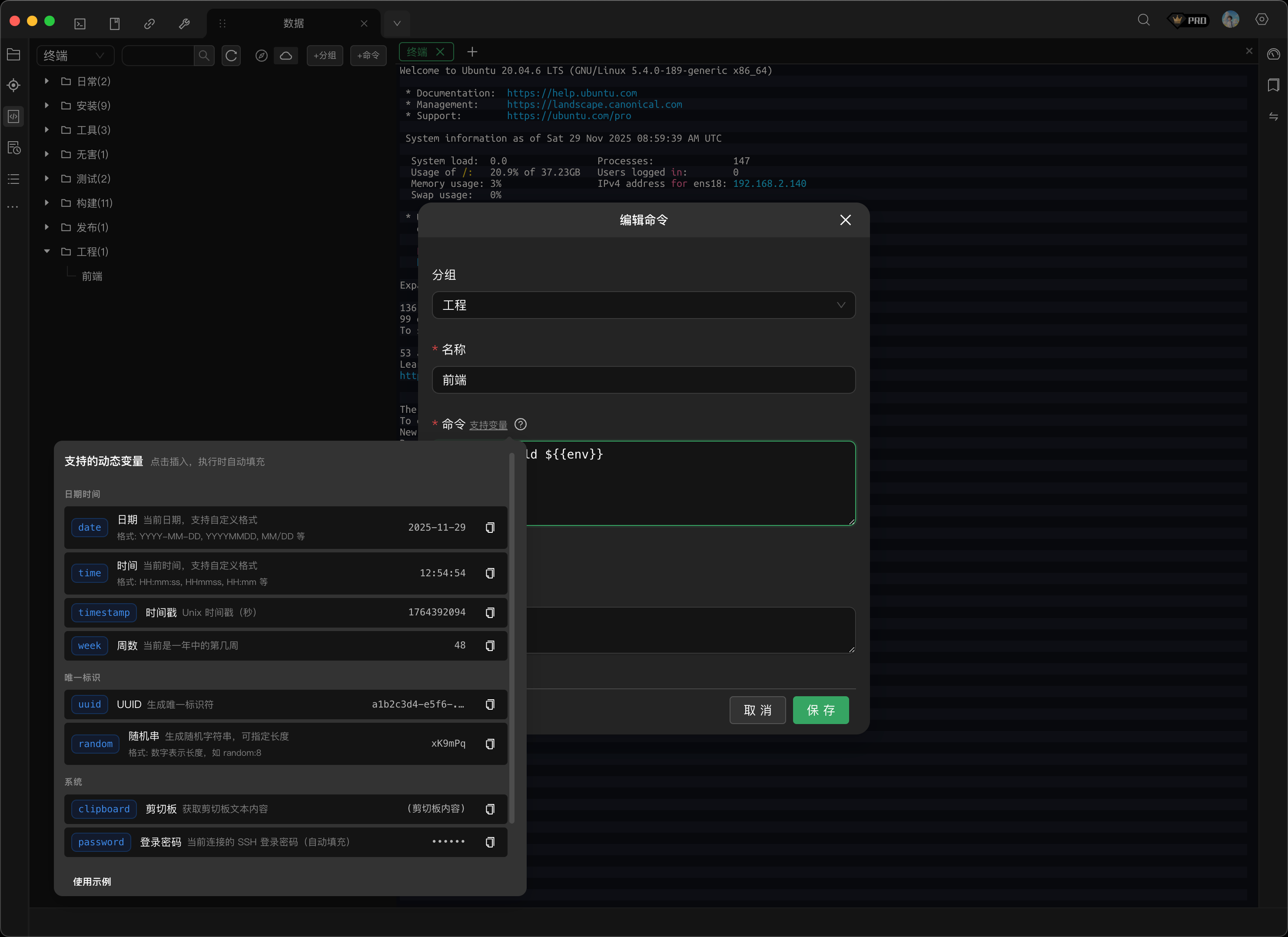
变量辅助面板展示:
- 所有支持的动态变量
- 变量说明和格式
- 当前值预览
- 点击可快速插入变量